
 CZ
CZ SK
SK EU
EU HU
HU AT
AT DE
DE SI
SI HR
HR
Nada en la cesta.

- Buscar
-
Iniciar sesión

-
0
Comparación
Añada productos para comparar, después aparecerán aquí y podrá comparar sus parámetros.
-
0
0 €
vMix Control Surface
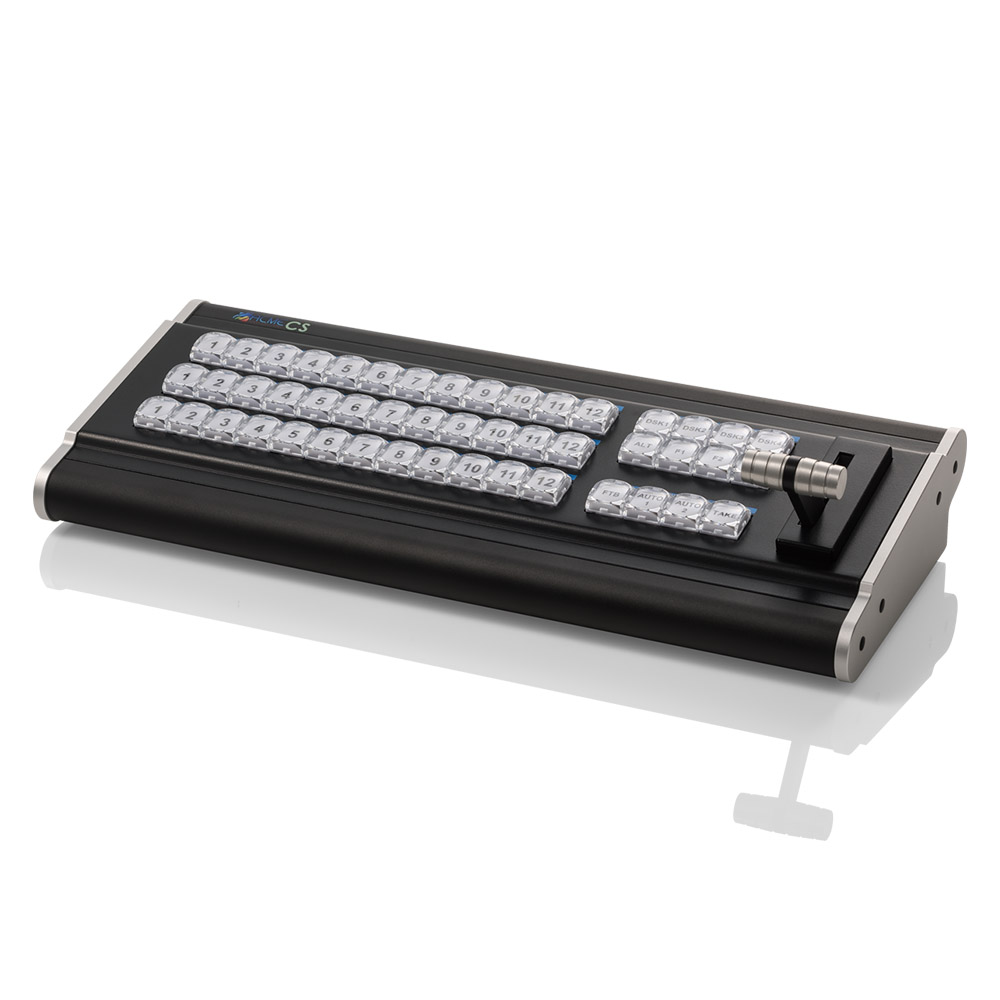
Ref.: ACME-CS
Este producto ya no está disponible. Por favor, seleccione entre las alternativas a continuación.
Mejores accesorios para vMix Control Surface
vMix Software 4K
vMix es un software de control de producción exclusivo para PC (Windows) que utiliza
770 €
En stock 3 uds.
vMix Software Basic HD
vMix es un software de control de sala exclusivo para PC (Windows) que utiliza tarjetas
66 €
En stock 4 uds.
vMix Software HD
vMix es un software de control de sala de control exclusivo para PC (Windows) que
385 €
En stock 3 uds.
vMix Software Pro
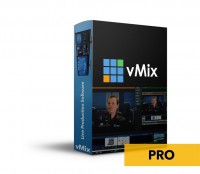
vMix es un software de control de sala exclusivo para PC (Windows) que utiliza tarjetas
1 320 €
En stock 2 uds.
Workstation STX for vMIX
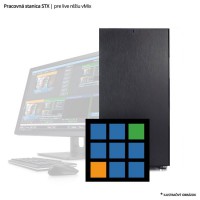
Estación de trabajo profesional STX optimizada para el funcionamiento del software
Llámenos para información sobre precios
STX workstation for vMIX + vMIX PRO
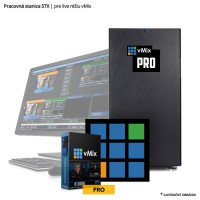
Estación de trabajo profesional STX optimizada para el funcionamiento del software
Llámenos para información sobre precios
Professional workstation STX for vMIX REPLAY
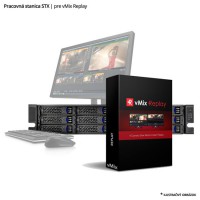
Estación de trabajo profesional optimizada para el funcionamiento del sistema de
Llámenos para información sobre precios
STX Workstation for vMIX + vMIX 4K
Estación de trabajo profesional STX optimizada para el funcionamiento del software
Llámenos para información sobre precios
Workstation STX for vMIX + vMIX HD
Estación de trabajo profesional STX optimizada para el funcionamiento del software
Llámenos para información sobre precios
Descripción del producto
Descripción del producto
Mesa de control para la sala de control vMix de ACME Video Solutions. Se conecta y alimenta a través de una interfaz USB (requiere la instalación de controladores) y ofrece botones retroiluminados de alta calidad (LED rojos, verdes y amarillos) para la conmutación de señal, DSK, fundidos y funciones configuradas por el usuario, además de una barra en T profesional y un diseño robusto (dimensiones 39 x 17 x 7 cm, peso 4,8 kg).
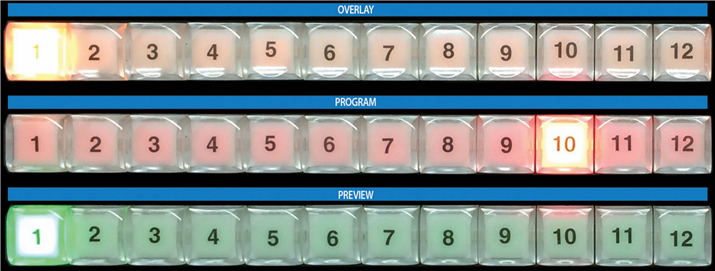
Canal de superposición (fila superior)
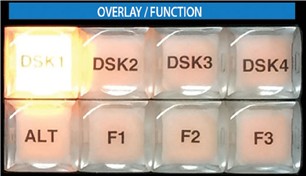
En la aplicación vMix, los gráficos superpuestos sobre otras fuentes se denominan canal de superposición. También se conocen como Down Stream Keyers (DSK), ya que los gráficos suelen «superponerse» sobre el vídeo en directo tras aplicar cualquier efecto upstream. Los botones DSK del panel de control corresponden a los números del 1 al 4 situados debajo de cada entrada en la aplicación vMix.
- Seleccione el canal de superposición que desee utilizar. Ejemplo: si desea superponer la entrada del canal 1, pulse el botón DSK1. Ahora se iluminará e indicará que el canal de superposición 1 de las primeras 12 entradas está listo para su uso.
- Pulse la entrada que desee sobreponer. Ejemplo: si tiene el tercer título inferior en la entrada 6, pulse el botón 6 en la fila «Overlay». El botón 6 se iluminará entonces para indicar que la entrada 6 está superpuesta por el canal 1 de la entrada seleccionada.
- Para saber qué entradas están activas actualmente en cada canal de superposición, puede recorrer cíclicamente los 4 botones del DSK. Si un canal de superposición tiene una entrada activa, dicha entrada se iluminará.
Bus de programación (fila central)
Pulse el número de la entrada de la fila Programa que desee asignar a un programa o a una salida
De este modo, la entrada se interrumpe sin transiciones o se transfiere directamente a la salida
Bus de vista previa (fila inferior)
Pulse el número de entrada en la fila Preview que desee asignar a Preview.
Teclas de función (F1, F2, F3)
- Para programar las teclas de función, abra la ventana de configuración de vMix y haga clic en la pestaña Atajos de teclado.
- Haga clic en el botón Añadir y se abrirá una nueva ventana con menús desplegables que muestran las teclas utilizables y los atajos disponibles de vMix.
- Haga clic en el menú desplegable Teclas y vaya a las entradas SurfaceF1, SurfaceF2, SurfaceF3. Estas corresponden a las teclas F1, F2 y F3 del panel de control.
- Seleccione la función deseada. Ejemplo: si desea un botón para iniciar la grabación, seleccione la opción «Iniciar grabación».
- Pulse el botón Aceptar y el botón de función seleccionado ya estará listo para su uso.
Tecla ALT
Puedes mantener pulsada la tecla ALT junto con otras teclas para cambiar su función.
Esto permitirá añadir mejoras en futuras actualizaciones de la aplicación vMix.
Actualmente funciona de la siguiente manera:
- Si mantienes pulsada la tecla ALT al pulsar una tecla de la fila de vista previa, se iniciará la reproducción de la entrada en cuestión, si se trata de un clip de vídeo.
- Al mantener pulsada la tecla ALT mientras se pulsa cualquiera de los botones de la fila Superposición, se activará dicha superposición en la ventana de Vista previa en lugar de cambiar directamente a Programa/Salida. En la siguiente transición, se activará automáticamente la superposición de la vista previa sobre Programa/Salida.
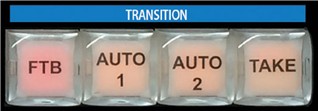
Botones de transición
En la conmutación en directo, el cambio de una cámara o clip a otro se denomina transición. El panel de control de vMix dispone de tres tipos de transiciones, que corresponden a los botones de transición de la aplicación vMix.
- Para realizar una transición brusca entre dos entradas, pulsa el botón «Take».
- Si desea utilizar una transición estilizada, como un fundido, una mezcla o un zoom, dispone de transiciones personalizables situadas en la parte superior de la interfaz de vMix. «Auto 1» y «Auto 2» corresponden a las dos primeras transiciones bajo el elemento Edición. Al cambiar estos tipos de transiciones en la ventana de vMix, la transición también cambiará para los botones.
- Al pulsar el botón «FTB», cambiará la salida en directo a una pantalla negra. (Fade To Black)
| Especificaciones del panel de control | ||
|---|---|---|
| Teclas | Interruptores de teclas profesionales. Retroiluminación en color con LED rojos, verdes y naranjas. | |
| Alimentación / comunicación | Alimentación a través de USB mediante el cable USB incluido | |
| Conmutación de entradas | Doce botones de Program, Preview y Overlay en la tradicional disposición en cruz para controlar las entradas | |
| DSK | Cuatro botones Downstream Keyer para activar las superposiciones | |
| Transiciones | Dos botones de transición para controlar las transiciones configuradas, incluyendo Cut, Fade, Zoom, Wipe, Slide, Fly, CrossZoom, FlyRotate, Cube y CubeZoom. Botón Take para cortes rápidos. | |
| T-Bar | T-bar de calidad profesional y movimiento fluido para transiciones limpias | |
| Teclas de función | Teclas de función asignables por el usuario para la automatización mediante atajos | |
| Dimensiones | Ancho: 15,4" Altura: 2,6" Profundidad: 6,75" |
|
| Peso | 10,6 libras | |
ACCESORIOS (9)
ACCESORIOS (9)
vMix Software 4K
vMix es un software de control de producción exclusivo para PC (Windows) que utiliza
770 €
En stock 3 uds.
vMix Software Basic HD
vMix es un software de control de sala exclusivo para PC (Windows) que utiliza tarjetas
66 €
En stock 4 uds.
vMix Software HD
vMix es un software de control de sala de control exclusivo para PC (Windows) que
385 €
En stock 3 uds.
vMix Software Pro
vMix es un software de control de sala exclusivo para PC (Windows) que utiliza tarjetas
1 320 €
En stock 2 uds.
Workstation STX for vMIX
Estación de trabajo profesional STX optimizada para el funcionamiento del software
Llámenos para información sobre precios
STX workstation for vMIX + vMIX PRO
Estación de trabajo profesional STX optimizada para el funcionamiento del software
Llámenos para información sobre precios
Professional workstation STX for vMIX REPLAY
Estación de trabajo profesional optimizada para el funcionamiento del sistema de
Llámenos para información sobre precios
STX Workstation for vMIX + vMIX 4K
Estación de trabajo profesional STX optimizada para el funcionamiento del software
Llámenos para información sobre precios
Workstation STX for vMIX + vMIX HD
Estación de trabajo profesional STX optimizada para el funcionamiento del software
Llámenos para información sobre precios
Novedades, cursos de formación y descuentos de Syntex
Ofertas y descuentos exclusivos para suscriptores · Talleres gratuitos de audio y vídeo · Novedades y consejos del mundo del cine