 CZ
CZ SK
SK EU
EU HU
HU AT
AT DE
DE SI
SI HR
HR
Nada en la cesta.


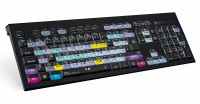

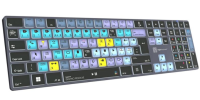
Clave de activación de DaVinci Resolve Studio


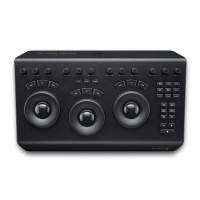
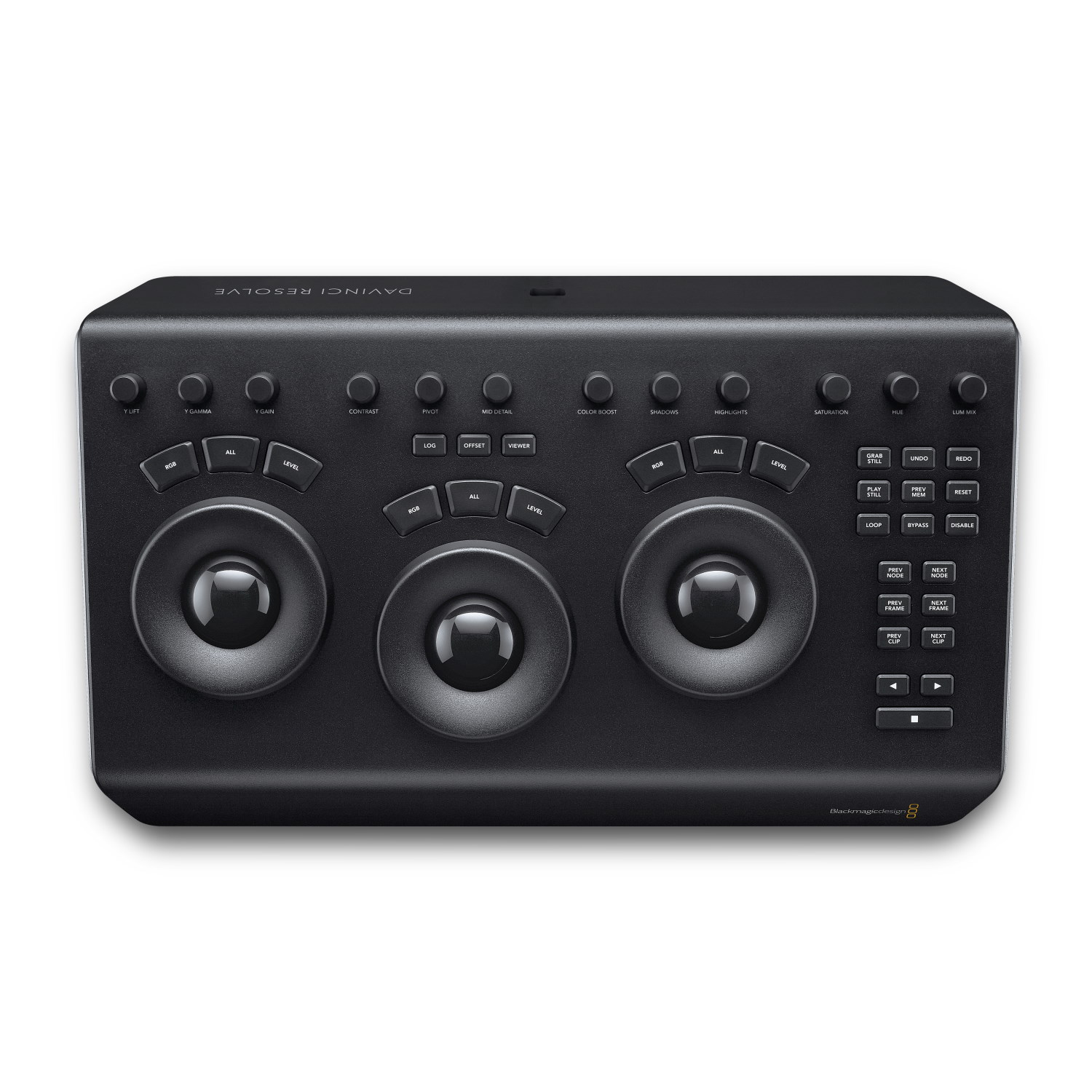
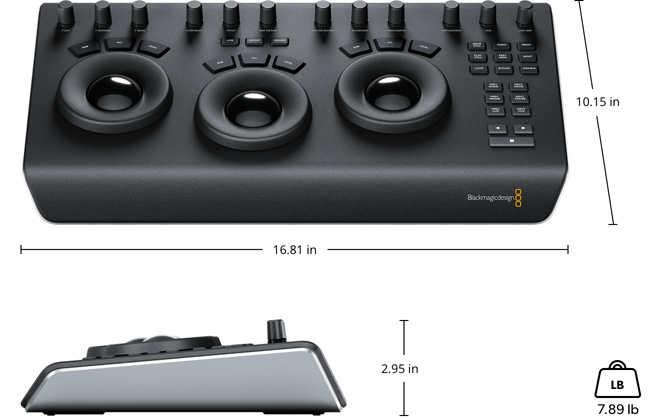
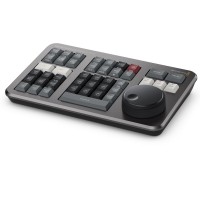
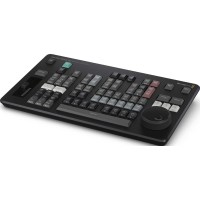
El modelo DaVinci Resolve Micro Panel es un panel de control compacto, ideal para salas de edición y el procesamiento de material en localizaciones de rodaje. A pesar de ello, ofrece tres trackballs de alta resolución, 12 controles giratorios para correcciones de color primarias y 18 botones de navegación y transporte. Está equipado con una moderna interfaz…
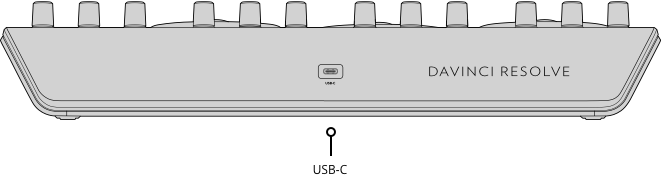
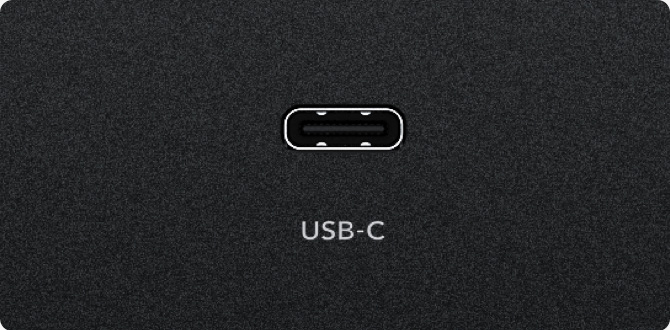
El modelo DaVinci Resolve Micro Panel es un panel de control compacto, ideal para salas de edición y el procesamiento de material en localizaciones de rodaje. A pesar de ello, ofrece tres trackballs de alta resolución, 12 controles giratorios para correcciones de color primarias y 18 botones de navegación y transporte. Está equipado con una moderna interfaz USB-C; se puede conectar a ordenadores con el antiguo bus USB 3.0 mediante el adaptador incluido. El Micro Panel también se alimenta a través del bus USB, por lo que se puede utilizar fácilmente para correcciones de color y edición sobre el terreno en combinación con un ordenador portátil. La licencia de DaVinci Resolve Studio está incluida en el precio.
Tanto si estás empezando como si eres un colorista profesional, los paneles de control de color de DaVinci Resolve te permiten trabajar más rápido y ser más creativo. Los paneles permiten controlar de forma fluida varios parámetros a la vez, lo que te ofrece más opciones creativas y te permite trabajar mucho más rápido de lo que es posible con el ratón. Todos los paneles, diseñados en colaboración con los mejores coloristas del mundo, tienen una disposición lógica que coloca los controles más importantes en la posición natural de las manos, lo que te permite trabajar con rapidez. Todos los botones, mandos y teclas son de alta calidad y han sido diseñados a medida para ofrecer una resistencia perfecta, de modo que puedas ajustar con precisión cualquier parámetro.
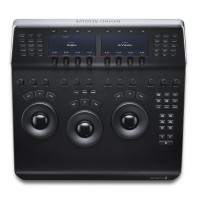
Gracias a los tres paneles disponibles, encontrarás fácilmente el que se adapta perfectamente a tu trabajo y al alcance de tu proyecto. Si estás empezando, el panel DaVinci Resolve Micro es increíblemente compacto y, al mismo tiempo, incluye decenas de controles profesionales para el manejo del color. Cabe perfectamente junto al teclado y es ideal para el etalonaje en el set con un portátil. El panel DaVinci Resolve Mini es ideal paraartistas autónomos que necesitan un panel portátil totalmente equipado que se pueda configurar en casa o transportar de un encargo a otro. El panel DaVinci Resolve Advanced está diseñado para sistemas de etalonaje profesionales para largometrajes, proyectos televisivos y comerciales. Los tres paneles tienen una disposición similar, por lo que se pueden trasladar fácilmente cuando estés listo.
Este panel de perfil bajo está equipado con 3 trackballs de alta resolución y 12 botones de precisión para acceder a las herramientas básicas de corrección de color. Dispone de botones para alternar entre las ruedas de grabación y las primarias, una tecla para reproducción a pantalla completa y un conjunto de teclas para funciones comunes y navegación por el espacio de trabajo.
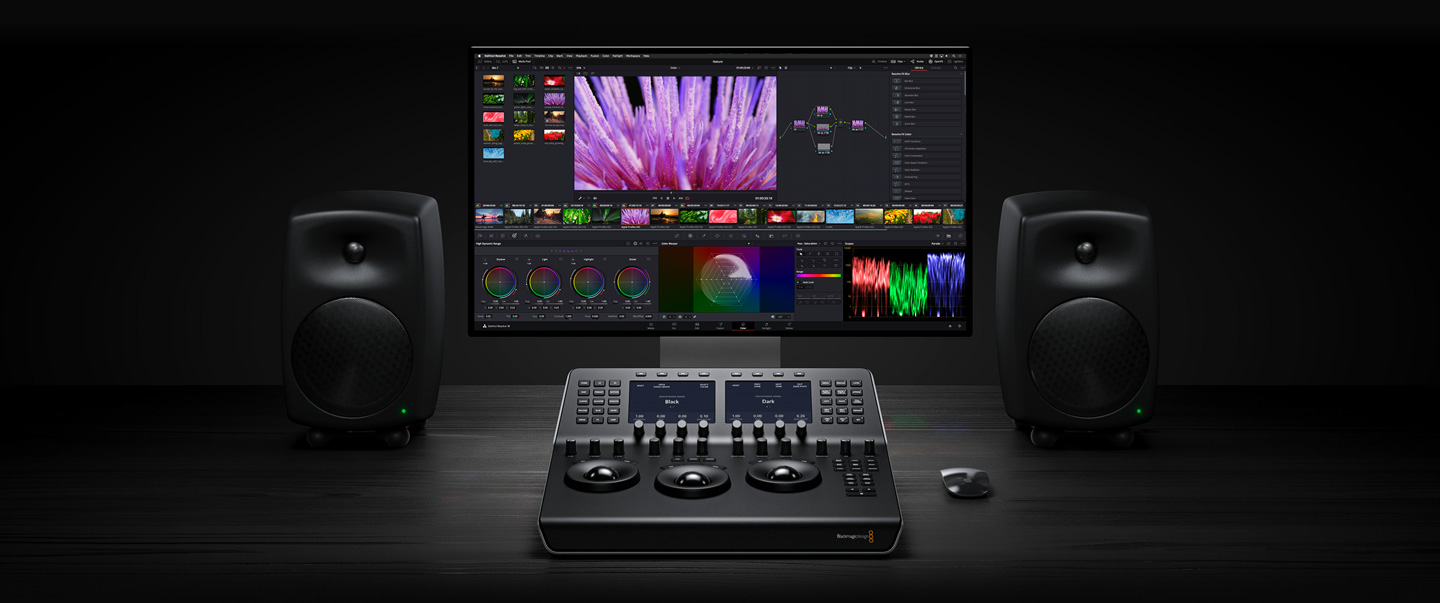
¡Este panel compacto ofrece una gran cantidad de controles! Obtendrás todo lo que hay en el Micro Panel, además de botones para cambiar de herramienta, añadir nodos de correctores de color, aplicar etapas secundarias y utilizar las ventanas Power Windows. Las pantallas LCD de la parte superior muestran los menús y controles para configurar la herramienta seleccionada.
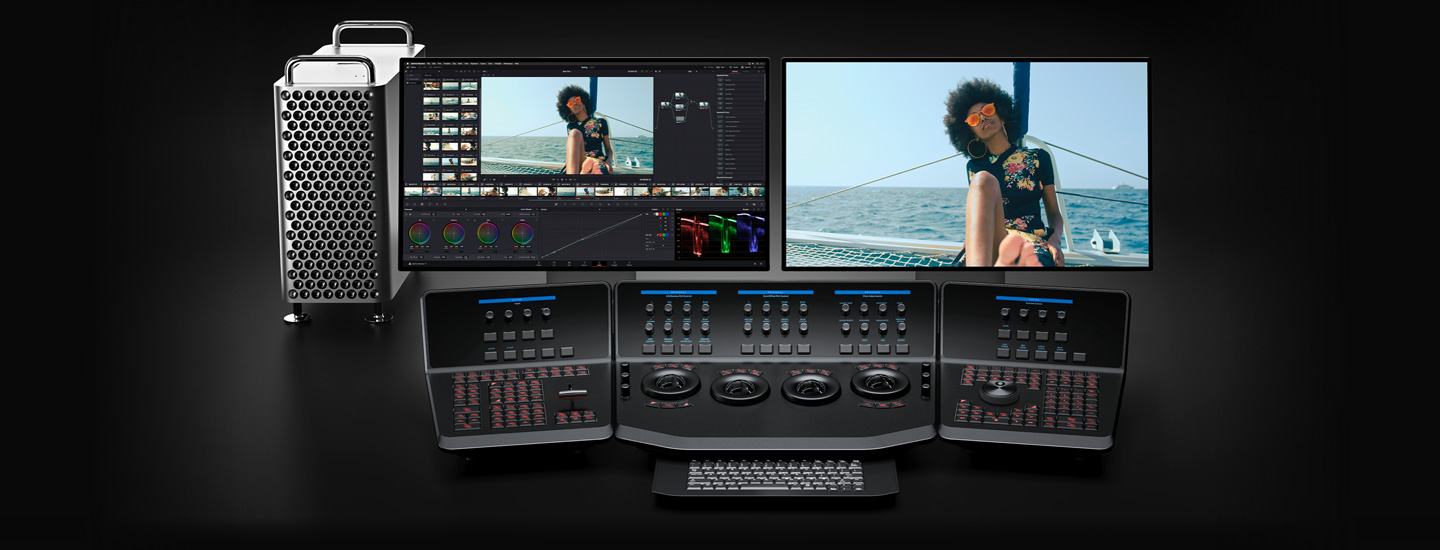
El panel DaVinci Resolve Advanced Panel, diseñado en colaboración con coloristas profesionales, permite un acceso rápido con un solo toque a prácticamente todos los parámetros del programa. El cuarto trackball controla el brillo y el balance de color de la imagen sin necesidad de cambiar la configuración del trackball.
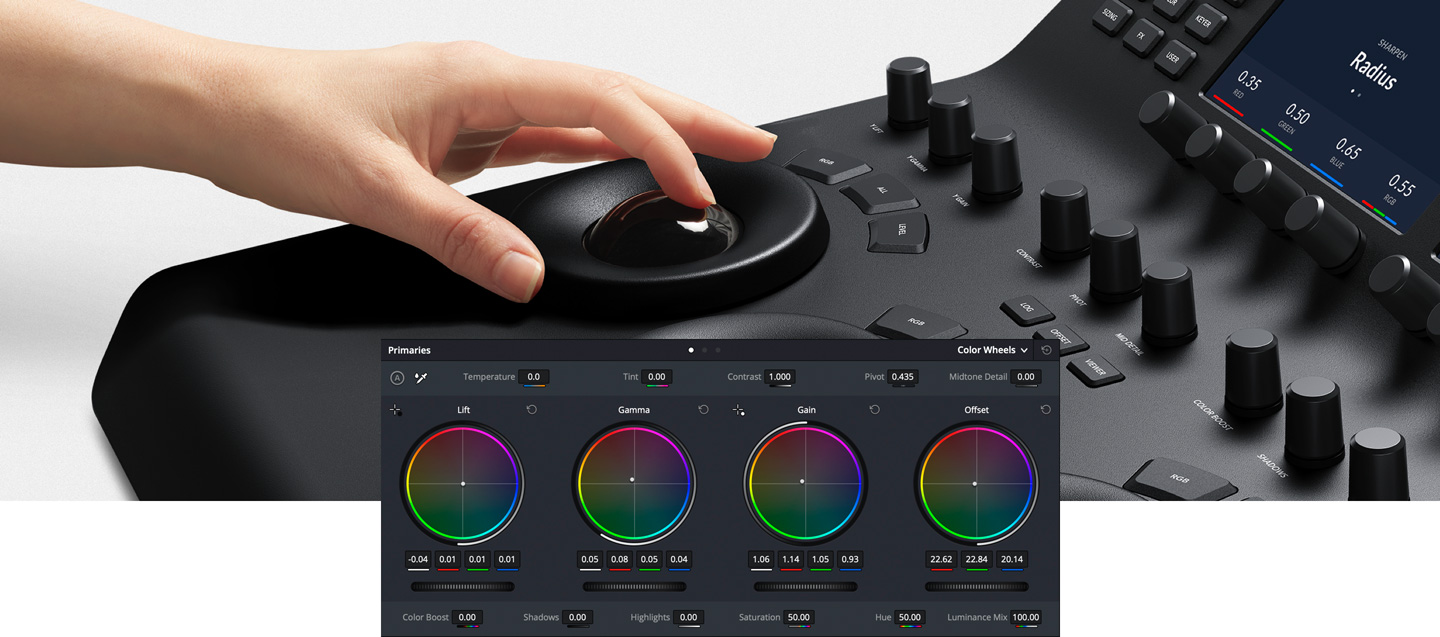
Los trackballs permiten ajustar los colores de la imagen basándose en los rangos tonales de lift, gamma y gain. A diferencia del ratón y el teclado, puedes manipular varios trackballs a la vez y crear así efectos únicos. Los anillos deslizantes alrededor de los trackballs permiten ajustar los niveles principales y establecer el contraste dinámico. Las teclas situadas encima de cada trackball restablecen los ajustes de color, los ajustes de nivel o ambos. Las tres teclas de la parte superior de los paneles DaVinci Resolve Mini y Micro permiten alternar entre los modos de rueda principal y de grabación, activar el control de desplazamiento, temperatura y matiz, y activar la salida del visor a pantalla completa. El panel DaVinci Resolve Advanced cuenta con una cuarta rueda principal para ajustar la ganancia de toda la imagen.
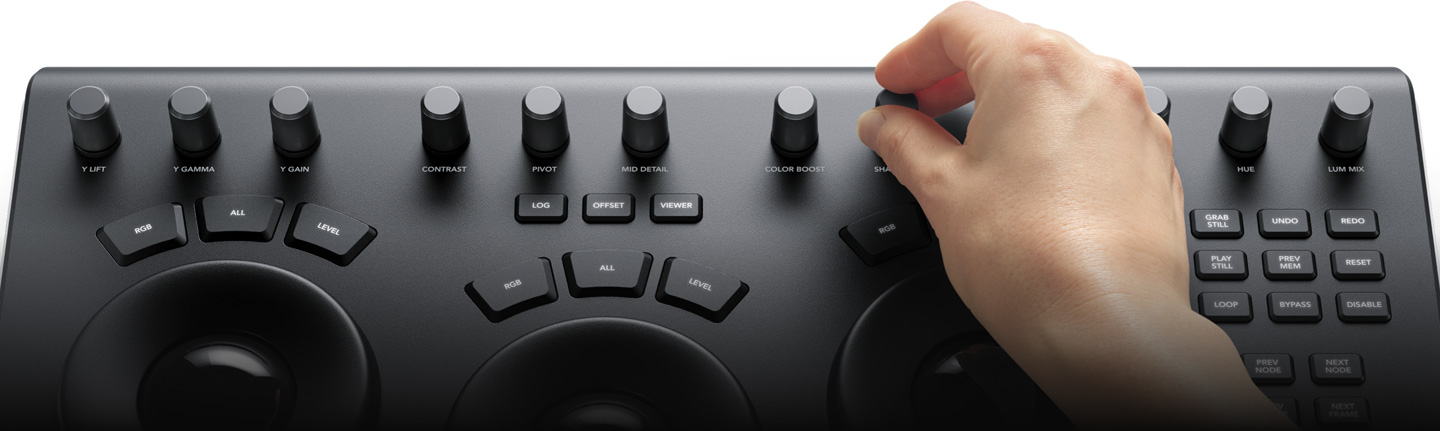
Los controles de ajuste primario influyen en el brillo y la crominancia de toda la imagen mediante diversas herramientas que se centran en rangos específicos de tonos y matices. Estas herramientas representan los ajustes más comunes necesarios para crear imágenes dinámicas, por lo que son muy populares entre fotógrafos, diseñadores gráficos y coloristas que trabajan con plazos ajustados. Los paneles DaVinci Resolve Micro Panel y Mini Panel incluyen 12 mandos de control primarios para la corrección del color, que facilitan el ajuste rápido del contraste de la imagen, la saturación, el tono, la temperatura, el matiz, los detalles de los tonos medios, el realce del color, las sombras, las luces y otros parámetros. Todos los botones se pueden restablecer al instante con solo pulsarlos, ¡para que puedas experimentar fácilmente con nuevos looks!

Imágenes originales
Los controles especiales de lift, gamma y gain, que a veces se denominan sombras, tonos medios y luces, permiten ajustar el brillo o la luminosidad de cada área específica del rango tonal de la imagen. Con estos controles específicos, puedes ajustar el brillo sin afectar a la saturación del color.

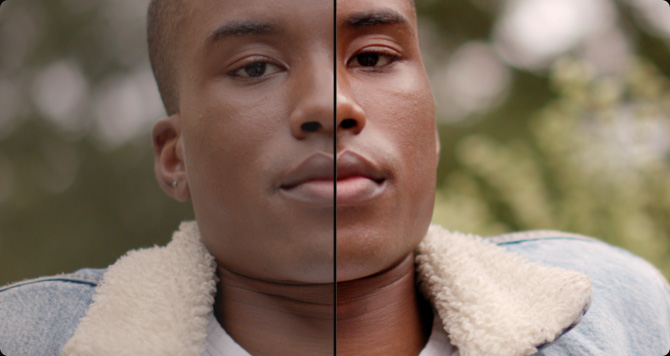
Imágenes originales
El contraste sirve para modificar la diferencia tonal entre las partes claras y oscuras de la imagen. El pivote ajusta el «equilibrio» del contraste, lo que puede equilibrar los rangos tonales contrastantes. Una vezajustado el contraste, utilice el pivote para afinar el centro tonal, aclarar o oscurecer la imagen manteniendo el contraste.
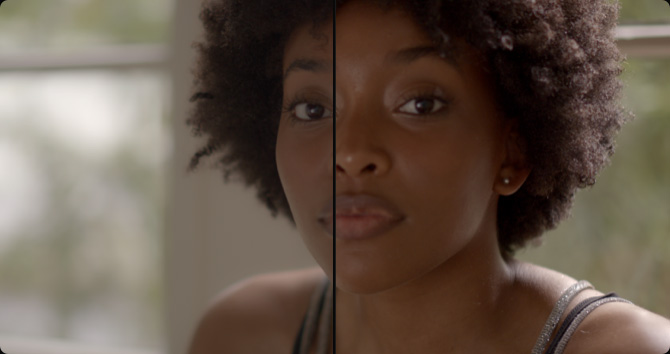
Imágenes originales
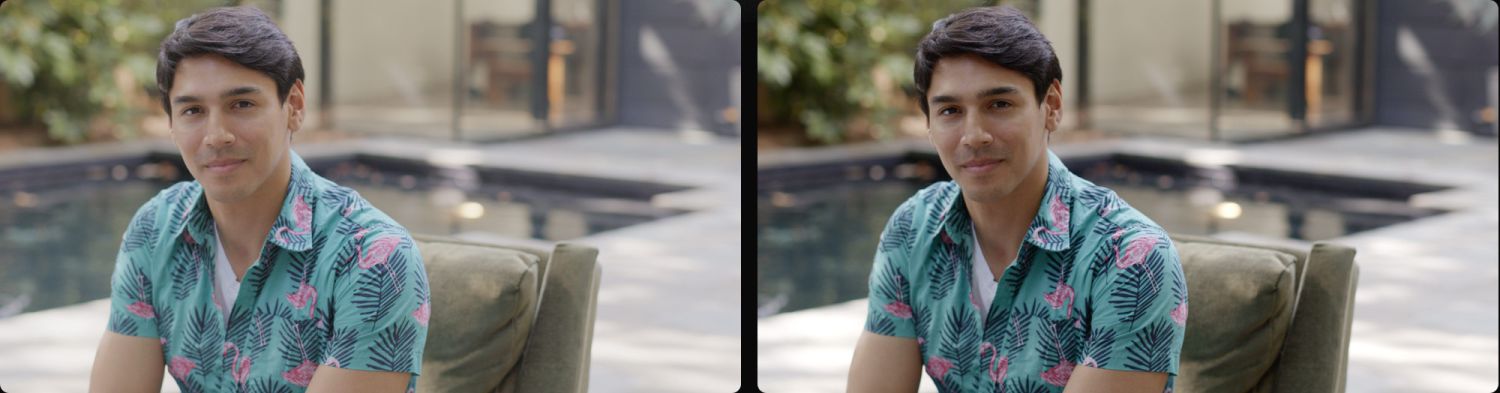
Al aumentar o reducir el detalle de los tonos medios, se modifica el contraste en los detalles periféricos de la imagen. El ajuste del detalle de los tonos medios cambia la percepción de nitidez y definición. Se puede utilizar para resaltar la barba incipiente en el rostro de un actor, con el fin de que la escena parezca más nítida, o para desenfocar ligeramente la piel en trabajos de embellecimiento.

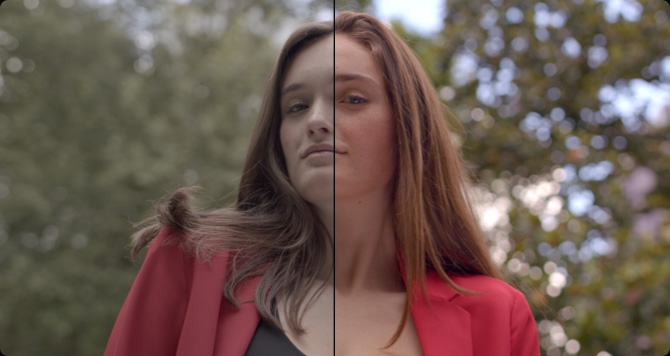
Tomas originales
La función Color boost ajusta de forma inteligente las zonas con baja saturación de la imagen, mientras que deja intactas las zonas muy saturadas. El resultado es un aumento del color más sutil y natural. El realce del color, a veces denominado «vitalidad», es una forma estupenda de hacer que los colores destaquen sin saturar toda la imagen.
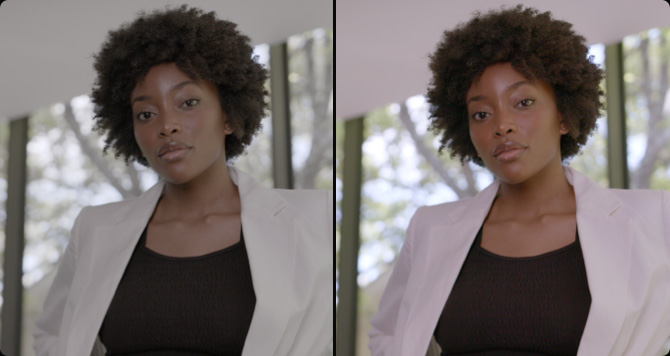
Imágenes originales
Los controles de sombras y luces permiten aclarar y oscurecer los detalles de las sombras o recuperar las luces sobreexpuestas en imágenes con alto rango dinámico. No afectan a los tonos medios, lo que permite lograr una transición suave y un resultado más natural entre las áreas retocadas de la imagen y los tonos medios sin modificar.

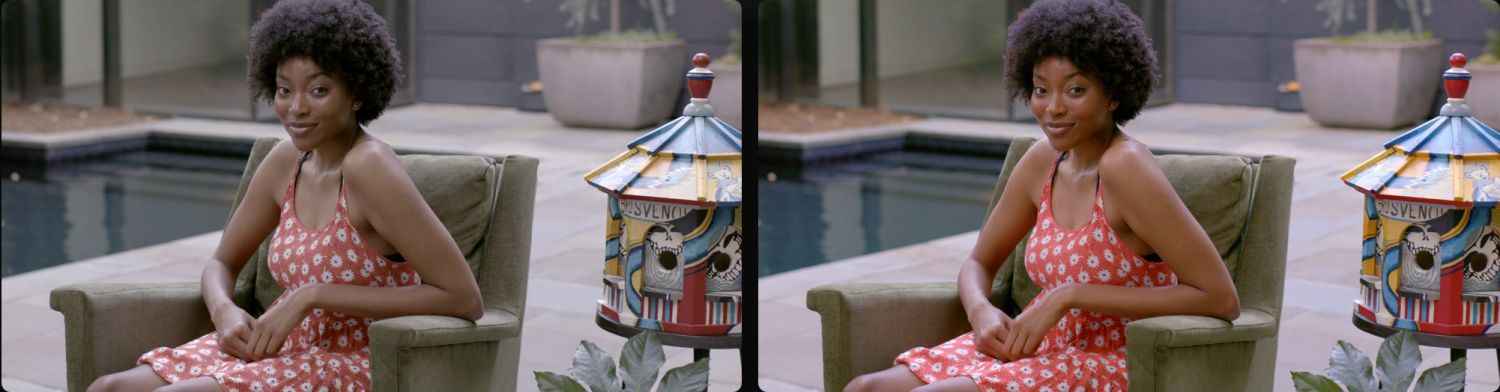
Imágenes originales
Sirve para ajustar la saturación general de la imagen. Con valores más altos, los colores parecen más intensos, mientras que con valores más bajos se atenúan. La saturación se puede reducir por completo hasta quedesaparezcan todos los colores y quede una imagen en tonos de gris. En combinación con el contraste y el pivote, se pueden crear impresionantes imágenes en blanco y negro.
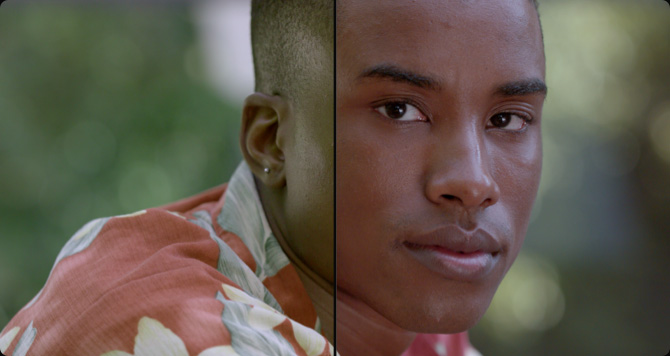
Imágenes originales
El botón de tono permite girar todos los tonos de la imagen o de un área seleccionada a lo largo del perímetro de la rueda de colores. El ajuste predeterminado es 50, lo que conserva la distribución original de tonos sin alteraciones. Mediante selecciones secundarias, puedes ajustar rápidamente rangos específicos de tonos, como el cielo azul o los árboles verdes.
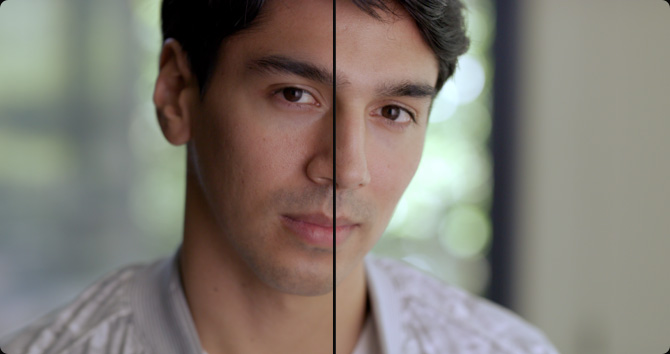
Imágenes originales
El control de mezcla de luminancia cambia el equilibrio entre los ajustes de color y los ajustes de Y o solo de luminancia. Al utilizar los controles de desplazamiento del canal Y, gamma y ganancia, la mezcla de luminancia 100 permite ajustar los colores independientemente del brillo, lo que resulta ideal para equilibrar los colores y armonizar las grabaciones.
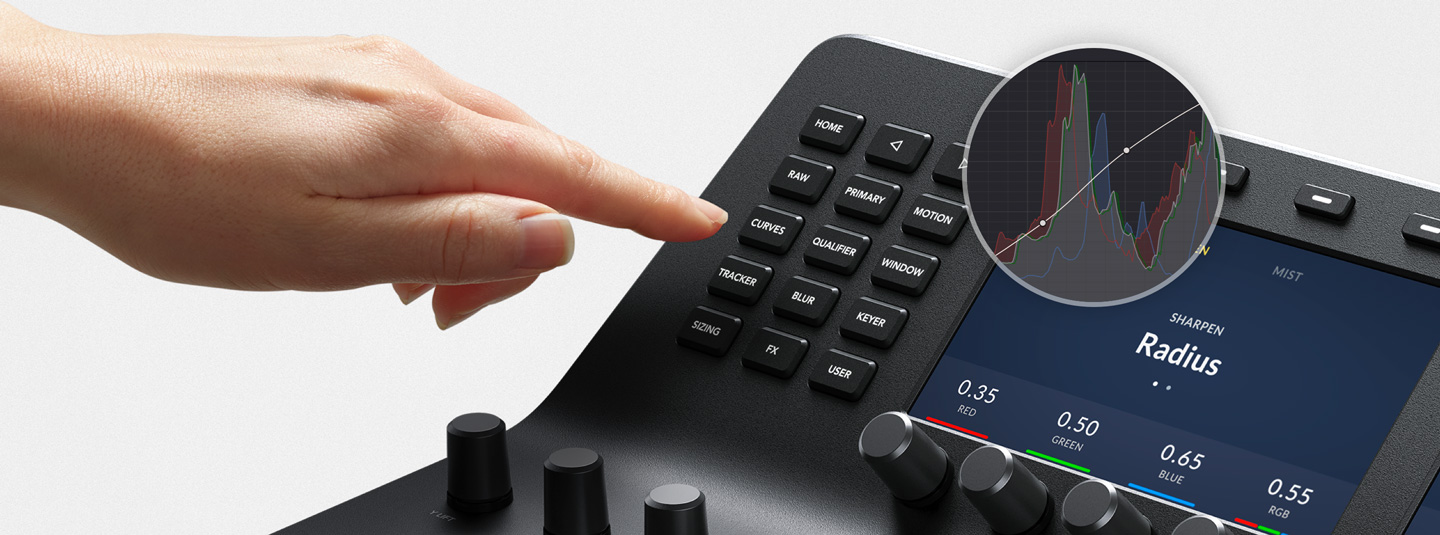
Decenas de herramientas creativas para la clasificación de colores, efectos y herramientas técnicas se organizan en la página de colores de la aplicación DaVinci Resolve en forma de paletas individuales. De este modo, el programa puede incluir una amplia gama de conjuntos de herramientas que admiten una gran variedad de flujos de trabajo, al tiempo que mantiene una interfaz clara e intuitiva para el usuario. DaVinci Resolve Mini Panel y DaVinci Resolve Advanced Panel incluyen botones de función dedicados que permiten un acceso rápido a las paletas de la página de color, por lo que no es necesario alternar entre el ratón y el panel. Con solo pulsar un botón, puedes acceder fácilmente a herramientas como la paleta RAW, los correctores de color primarios, las curvas, los calificadores, las ventanas, el rastreador y muchas otras.
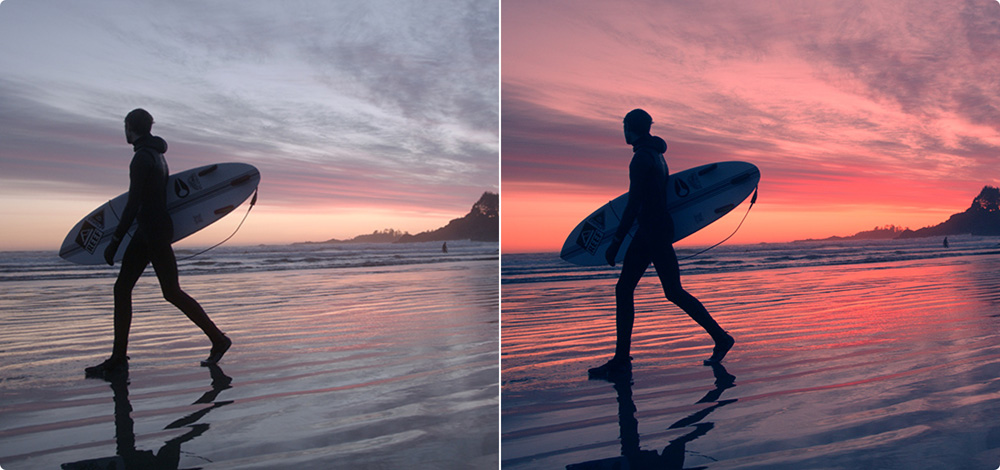
Material de archivo
Tras la corrección primaria
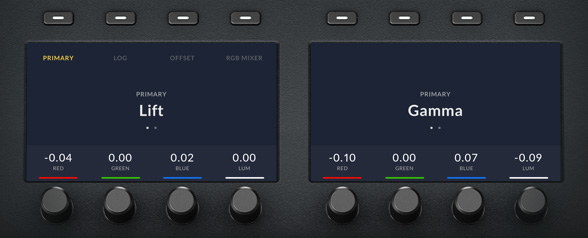
Las barras primarias permiten realizar ajustes más precisos en los canales de color individuales y en el brillo que los trackballs. DaVinci Resolve Mini Panel y Advanced Panel permiten ajustar las barras primarias en sus vistas. Girando varios mandos a la vez, puedes conseguir rápidamente el aspecto deseado sin tener que cambiar de barra con el ratón.
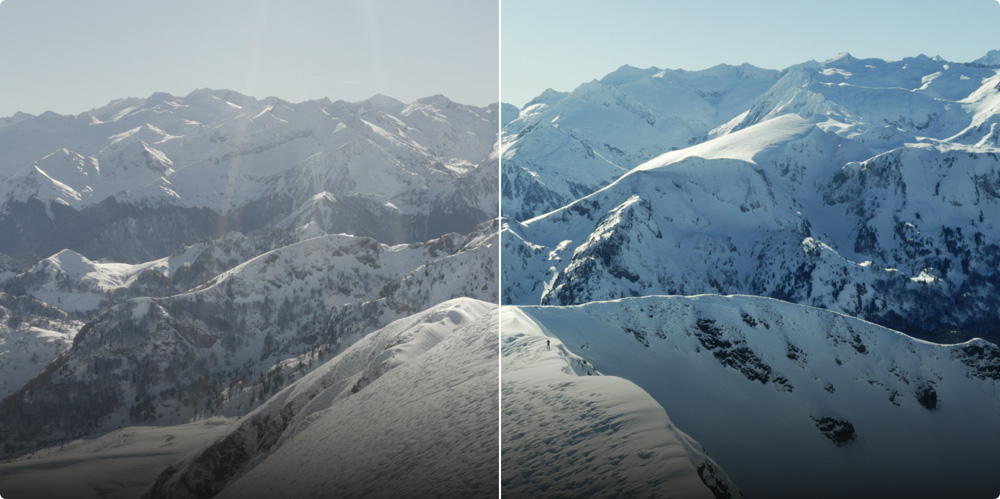
Tomas originales
Tras la corrección de curvas
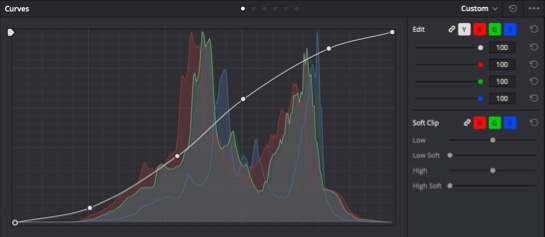
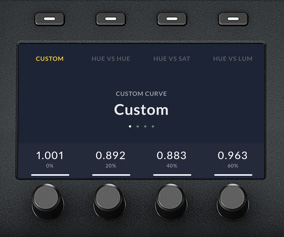
Las curvas personalizadas se pueden utilizar para realizar ajustes precisos del brillo y la crominancia de la imagen. Aísle los canales de color con los botones situados encima de la pantalla y ajuste el brillo de los canales en incrementos del 20 % girando los mandos. Utilice los botones del software situados encima de la pantalla para acceder atodo el rango de curvas HSL.
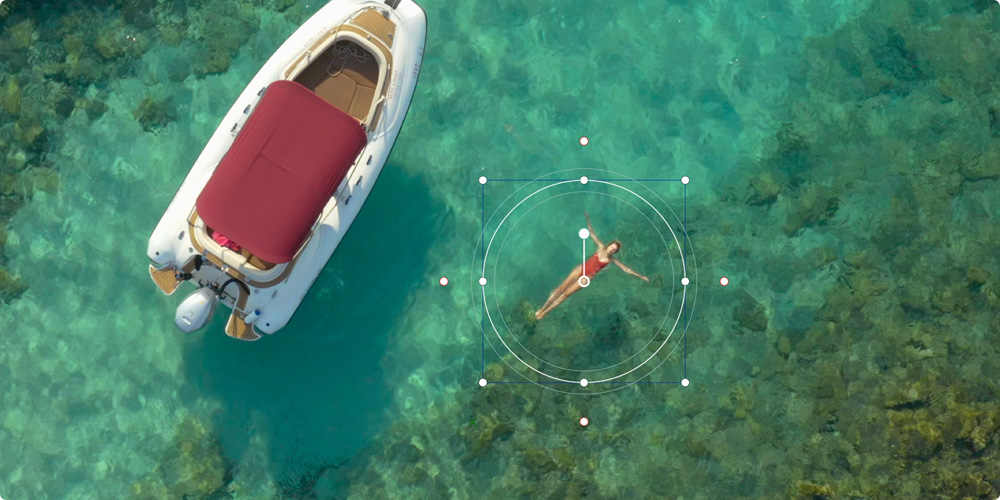
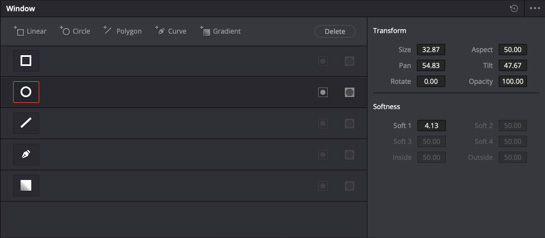
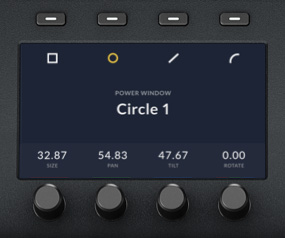
Los paneles Advanced y Mini permiten crear Power Windows, que son objetos basados en formas que sirven para aplicar correcciones a una parte de la imagen. ¡Puedes crear diferentes formas de ventanas, como cuadrados, círculos, polígonos o degradados! A continuación, con las herramientas básicas puedes colocar las ventanas, cambiar su tamaño y ordenarlas.

Imágenes originales
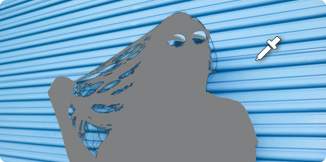
Selección
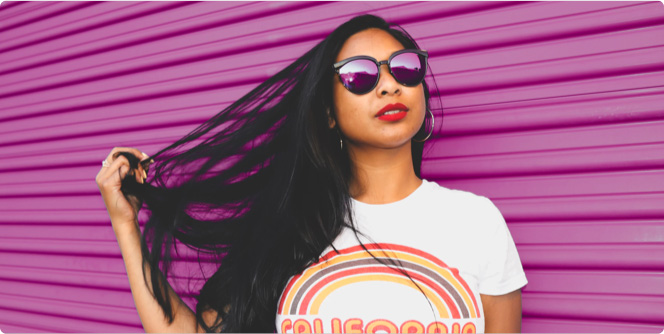
Imagen editada
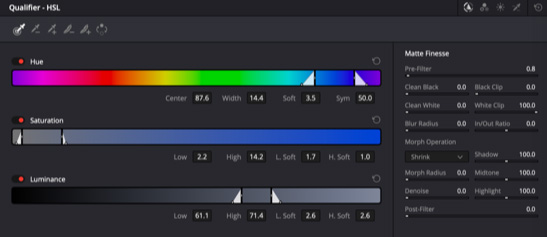
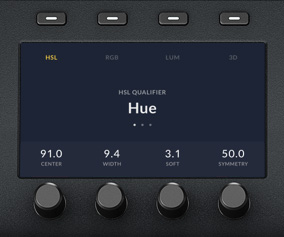
La herramienta Calificador selecciona una parte de la imagen basándose en una combinación de rangos de tono, saturación o luminosidad. Pulsa el botón del calificador, selecciona el modo de calificador y realiza la selección con las teclas. Una vez realizada la selección, puedes aplicar ajustes en el área seleccionada utilizando las herramientas primarias estándar.
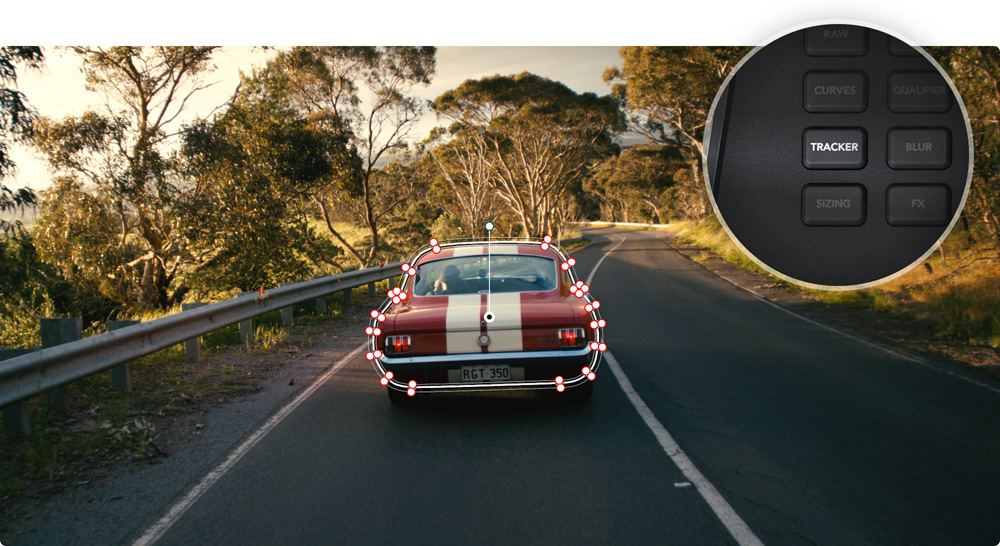
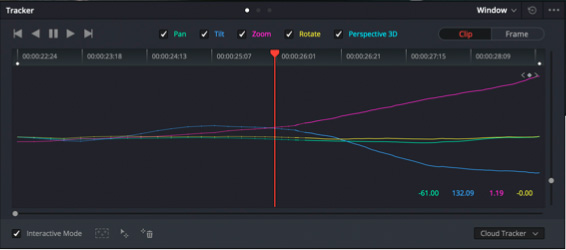
Los controles de seguimiento se pueden utilizar para analizar un objeto en movimiento dentro de la escena con el fin de seguirlo. Por ejemplo, puedes dibujar una ventana de Bézier alrededor de un coche y luego seguirlo en la toma. Una vez activado el seguimiento, el coche seguirá cualquier corrección de color primaria que añadasa la ventana de Bézier.
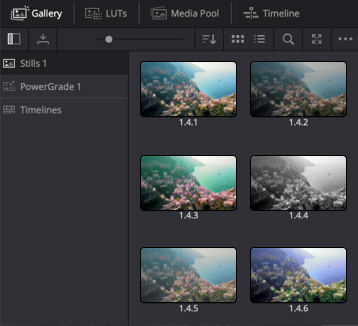
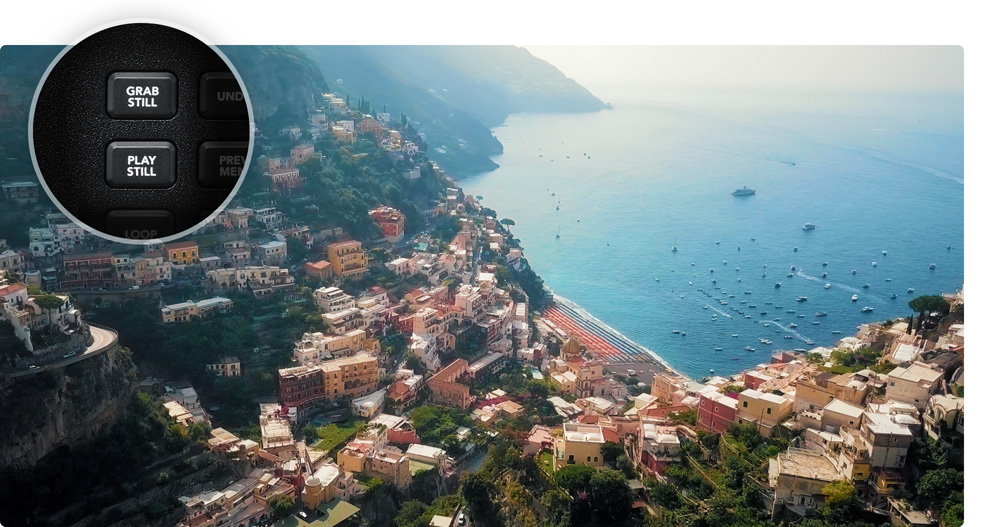
El almacén de fotogramas estáticos guarda las correcciones de color en la galería junto con una vista previa, para que puedas volver a utilizarlas más tarde en otros clips. Los paneles de color de DaVinci Resolve cuentan con botones para guardar, previsualizar y recuperar rápidamente fotogramas estáticos. El panel avanzado de DaVinci Resolve dispone de un control deslizante T-bar para alternar entre tomas y compararlas.
Las pantallas de color de los paneles DaVinci Resolve Mini Panel y DaVinci Resolve Advanced Panel permiten un control preciso de las herramientas de la página de color. En el Mini Panel, al seleccionar una paleta de la lista de botones, se muestra su interfaz y configuración específicas en las pantallas. Con las teclas de flecha puedes cambiar entre modos o páginas de la paleta. Las teclas de función situadas encima de las pantallas permiten aislar canales, seleccionar presets o realizar otras opciones específicas de cada tipo de paleta. Los botones programables situados debajo de las pantallas se pueden utilizar para ajustar los parámetros. ¡Puede crear formas predefinidas de ventanas Power Window y supervisarlas sin tocar el ratón! Todos los cambios realizados en las pantallas son visibles en la página de color.
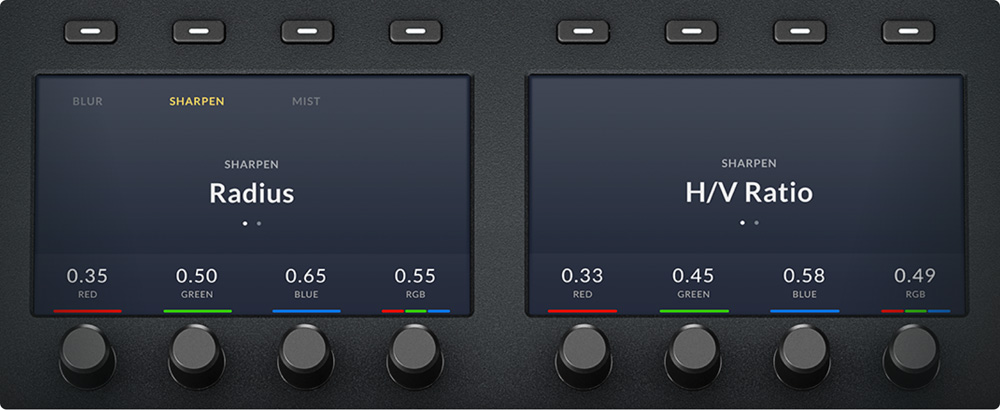
La clasificación suele realizarse en condiciones de poca luz para garantizar una visualización más precisa de los colores en el monitor de clasificación. Las teclas y los botones programables de los paneles de color de DaVinci Resolve se iluminan al seleccionarlos, por lo que, con poca luz, podrás ver fácilmente qué controles están activos. En el minipanel de DaVinci Resolve y en el panel Advanced, las teclas también están retroiluminadas, lo que facilita encontrar y pulsar cada botón. Incluso se puede personalizar el color de la retroiluminación de las teclas del panel Advanced. Gracias a los 30 botones programables del panel DaVinci Resolve Advanced Panel y a los 8 botones del panel DaVinci Resolve Mini Panel, obtienes una configuración flexible de parámetros de alta resolución que puedes restablecer a los valores predeterminados con solo pulsar un botón.
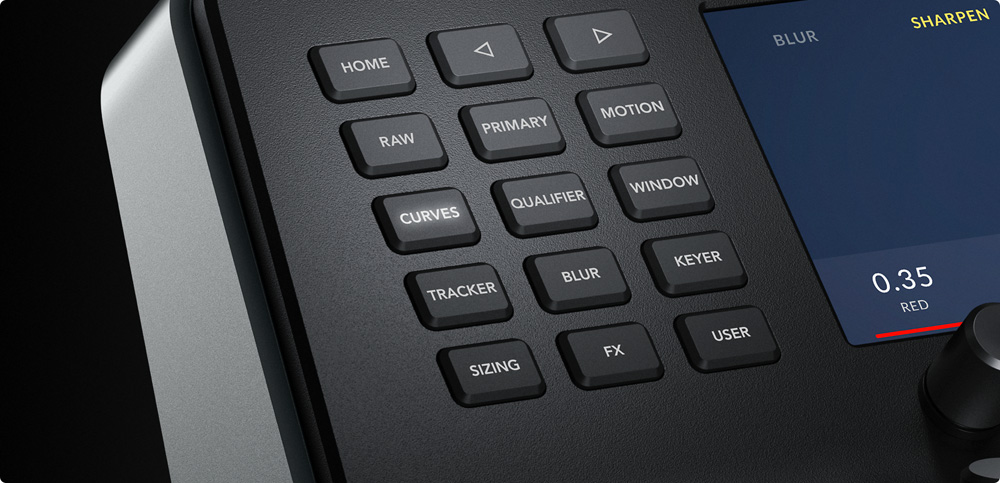
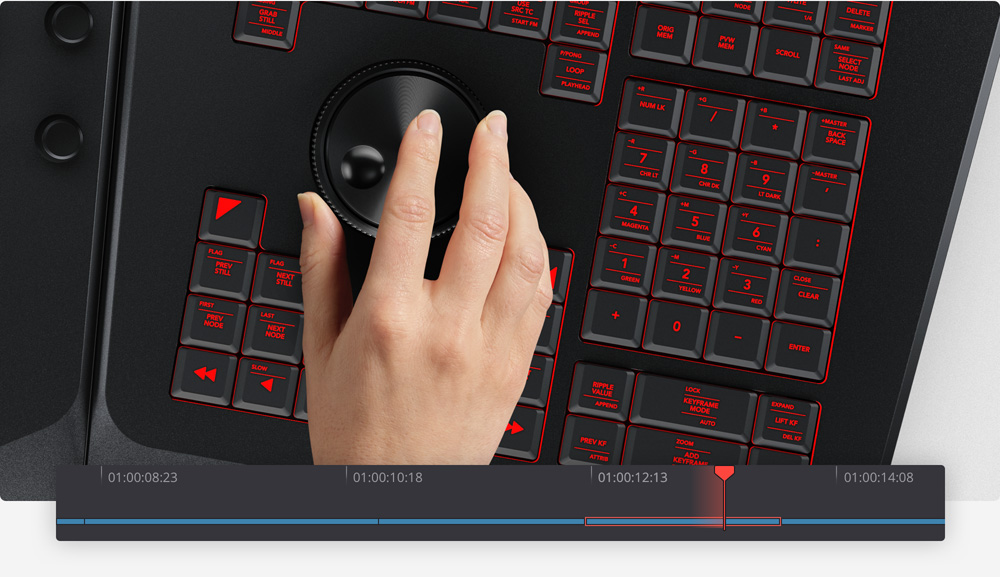
La zona situada a la derecha de los trackballs contiene botones que te ayudarán a navegar entre los clips de la línea de tiempo, desplazarte por los fotogramas de los clips y saltar entre nodos en el editor de nodos. Estas teclas de navegación pueden ahorrarte mucho tiempo, ya que al realizar tareas comunes, como cambiar de nodo, no tienes que buscar el ratón, sino mantener las manos en el panel. Las teclas de reproducción hacia adelante, hacia atrás y de parada del transporte te permiten un control total sobre la línea de tiempo del proyecto o del paquete. El panel DaVinci Resolve Advanced añade un botón jog/shuttle para una navegación más rápida y precisa. Otras teclas de los paneles permiten la reproducción en bucle y la desactivación temporal del nivel, lo que facilita la visualización de clips y el control del nivel.
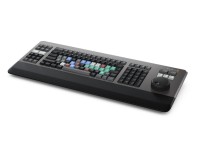
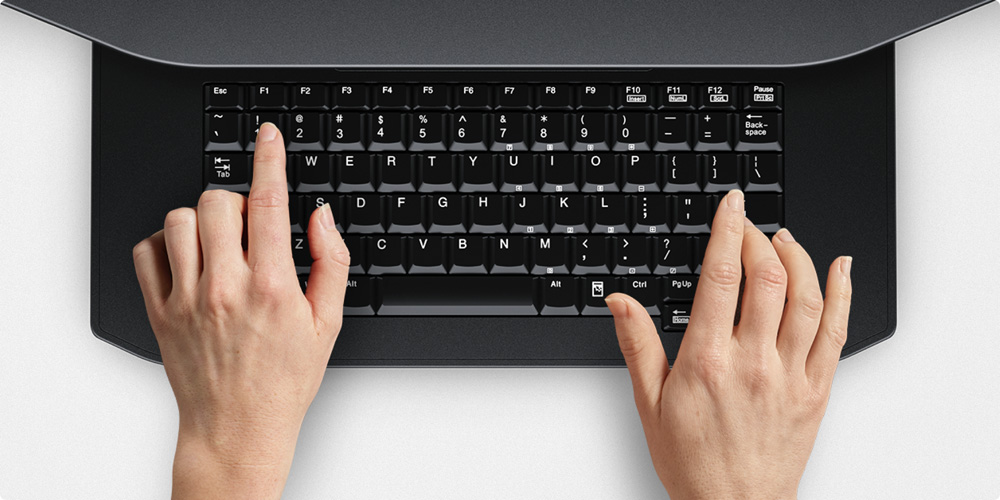
El panel avanzado de DaVinci Resolve permite un acceso rápido a todas las funciones de la página de color y minimiza la necesidad de utilizar el ratón o el teclado. Sin embargo, la organización y el etiquetado son una parte importante del flujo de trabajo de posproducción. Con el teclado deslizante del panel avanzado, puedes introducir metadatos de los clips, nombrar archivos importados y generadores, etiquetar claramente los nodos en el editor de nodos o añadir notas a los indicadores y marcas de los clips. Además, puedes optimizar el teclado asignando tus propios atajos de teclado o utilizando uno de los varios perfiles de atajos de teclado. Una vez finalizado, el teclado se retrae en el panel de control, lo que te proporciona una interfaz de hardware limpia que te permite volver a centrarte en las herramientas de etalonaje.
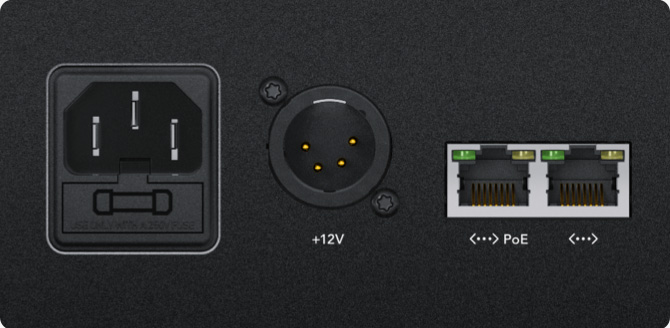
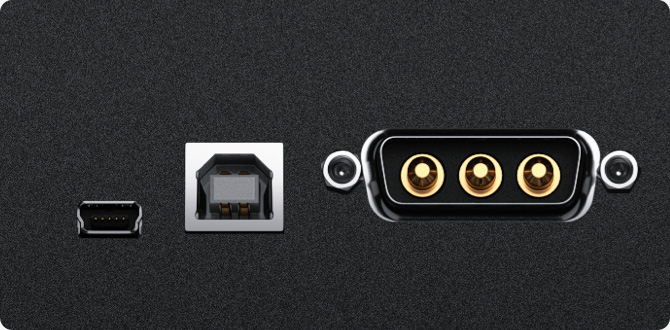
El panel DaVinci Resolve Micro se alimenta completamente a través de USB, por lo que puedes conectarlo fácilmente a un portátil y empezar a trabajar en casa, en el estudio o en el plató. Esto lo hace ideal para el etalonaje con un sistema portátil en un carrito durante el rodaje. El DaVinci Resolve Mini Panel incluye una fuente de alimentación integrada, por lo que no se necesita ningún voluminoso adaptador de corriente externo. También cuenta con Ethernet y es compatible con PoE (alimentación a través de Ethernet). Esto significa que puedes controlarlo a través de la red y alimentarlo mediante la conexión de red, ¡por lo que no es necesario conectar el cable de alimentación! El panel DaVinci Resolve Advanced cuenta con una fuente de alimentación internacional con conmutación automática, por lo que es compatible con la red eléctrica de cualquier parte del mundo.
Clave de activación de DaVinci Resolve Studio
USB tipo C.
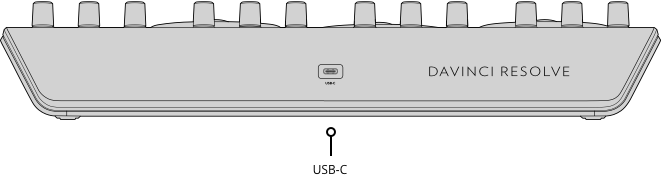
máximo 2 W a través de USB tipo C.

Mac 10.15 Catalina o posterior.

Windows 10, 64 bits.

Linux CentOS 7.3 o posterior.
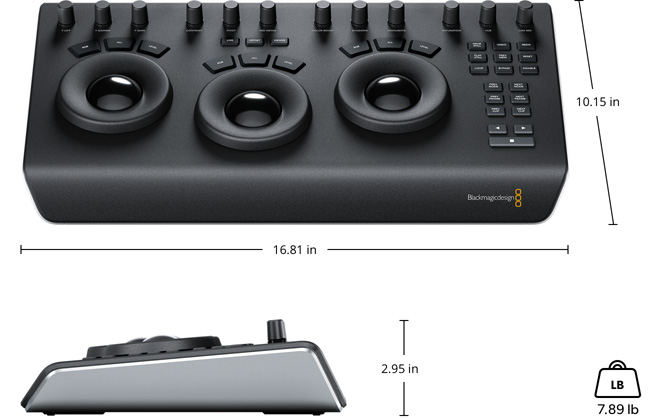
De 0 °C a 40 °C (de 32 °F a 104 °F)
De -20 °C a 60 °C (de -4 °F a 140 °F)
0 % a 90 % sin condensación
Garantía
Garantía limitada del fabricante de 1 año.
| Fabricante: | Blackmagic Design |
| Categoría: | Controladores para el software |
| Compatibilidad | Resolver |
Primera actualización para el recientemente lanzado DaVinci Resolve 19 acelera el trabajo con la línea de tiempo en proyectos complejos, optimiza la…
Segunda versión beta pública Blackmagic Design DaVinci Resolve 19 ofrece una serie de correcciones y mejoras, entre las que se incluyen la…
Ofertas y descuentos exclusivos para suscriptores · Talleres gratuitos de audio y vídeo · Novedades y consejos del mundo del cine