
 CZ
CZ SK
SK EU
EU HU
HU AT
AT DE
DE SI
SI HR
HR
Nada en la cesta.

- Buscar
-
Iniciar sesión

-
0
Comparación
Añada productos para comparar, después aparecerán aquí y podrá comparar sus parámetros.
-
0
0 €
Novedades
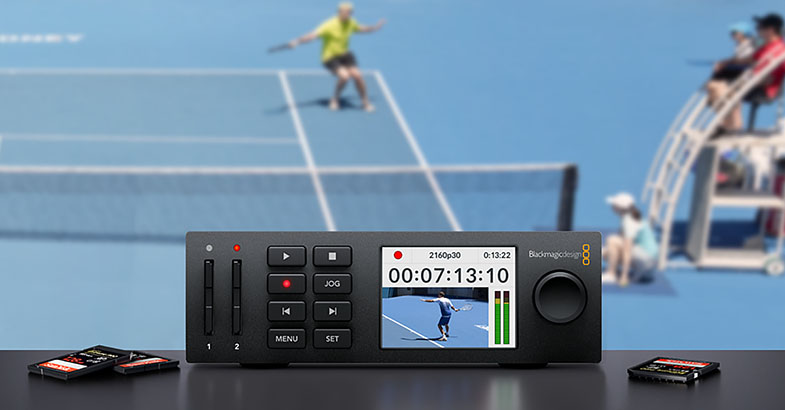
Blackmagic Design ha lanzado dos nuevas actualizaciones: HyperDeck 5.1 para HyperDeck Studio Mini y Desktop Video 10.8.6 (principalmente) para las tarjetas DeckLink Duo 2 y DeckLink Quad 2.
Actualización HyperDeck 5.1
Compatibilidad con los formatos DNxHD y DNxHR en el producto HyperDeck Studio Mini
Desktop Video 10.8.6
Esta actualización está dirigida principalmente a los desarrolladores que utilizan las tarjetas DeckLink Duo 2 y DeckLink Quad 2 para la captura y reproducción de vídeo. La nueva versión permite ajustar con precisión la sincronización de la salida SDI para una sincronización exacta de la salida, por ejemplo, en localizaciones que no están sincronizadas de forma centralizada. Se puede acceder a la nueva función a través del SDK estándar de DeckLink . La actualización también mejora la compatibilidad de las tarjetas DeckLink y UltraStudio con la aplicación Avid Media Composer.
Nuevas funciones de los productos DeckLink Duo 2 y DeckLink Quad 2:
- Posibilidad de ajustarla sincronización dela salida de vídeo
Otras mejoras en la versión 10.8.6:
- Se ha corregido el bloqueo tras una captura de vídeo muy prolongada
- Se han corregido problemas ocasionales con la detección de dispositivos
- Se ha corregido un error que provocaba el bloqueo de la aplicación Media Composer al navegar por la línea de tiempo
Fecha: 14. 04. 2017,
Categoría: Novedades
ARTÍCULO COMPLETO
Panasonic ha publicado un nuevo catálogo de sus cámaras de estudio y unidades de control (PDF aquí) que incluye información detallada, por ejemplo, sobre las cámaras de estudio AK-UC3000 y AK-HC5000, la nueva cámara PTZ AW-HR140 para uso en exteriores, el cabezal de cámara universal AK-UB300 o la nueva grabadora/cámara portátil AG-UMR20/AG-UCK20.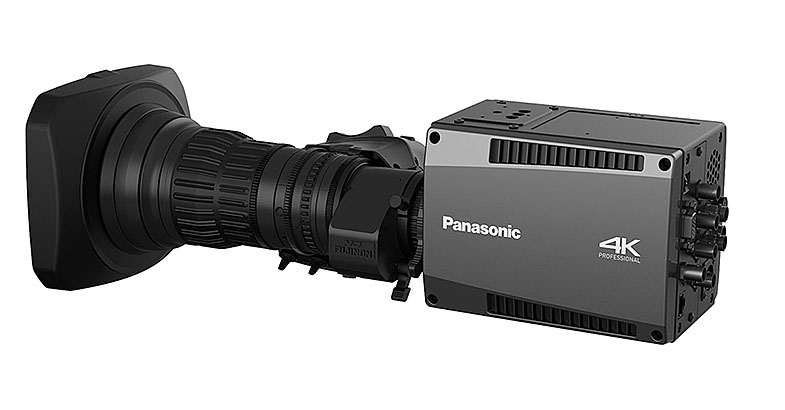
Fecha: 13. 04. 2017,
Categoría: Novedades
ARTÍCULO COMPLETO
Como ya informamos a principios de mes, la inversión en la línea de producción de las cámaras de cine digital RAVEN y SCARLET-W ha supuesto no solo una tramitación más rápida de los pedidos, sino también un aumento de los precios. Con efecto inmediato, se han incrementado los precios de los modelos RED RAVEN (ahora 9.030 EUR sin IVA ni gastos de envío) y SCARLET-W / SCARLET-W Monochrome (12.615 EUR sin IVA ni gastos de envío). Si reservaste la cámara antes del 11 de abril, seguirás teniendo derecho al precio original más bajo en el momento de la entrega.
RED Digital Cinema también continúa con las pruebas y el desarrollo de un nuevo firmware. La actual versión beta 6.4.2 ha aportado optimizaciones que han dado lugar a la compatibilidad con los nuevos formatos Apple ProRes y Avid DNxHR en los modelos SCARLET-W y WEAPON 6K MAGNESIUM.
Cambios en los modelos SCARLET-W y SCARLET-W Monochrome:
- Aumento del ancho de banda a 170 MB/s al utilizar soportes RED MINI-MAG
- Compatibilidad con los códecs Apple ProRes 422 y 422 LT en resolución 4K (4096 x 2160), hasta 29,97 fps
- Compatibilidad con los códecs Avid DNxHR, SQ y LB en resolución 4K (4096 x 2160), 8bits, hasta 29,97 fps
Cambios en el modelo WEAPON 6KMAGNESIUM:
- Compatibilidad con los códecs Apple ProRes 422 HQ, 422 y 422 LT en resolución 4K (4096 x 2160), hasta 29,97 fps
- Compatibilidad conlos códecs Avid DNxHR HQX en resolución 4K (4096 x 2160), 12bits, hasta 29,97 fps; DNxHR HQ, SQ y LB en resolución 4K (4096 x 2160), 8bits, hasta 29,97 fps
Fecha: 13. 04. 2017,
Categoría: Novedades
ARTÍCULO COMPLETO
La nueva actualización Blackmagic Camera 4.3.2 (descargar aquí) está destinada a los modelos Blackmagic Production Camera 4K, en los que mejora el funcionamiento de la pantalla táctil y su fiabilidad.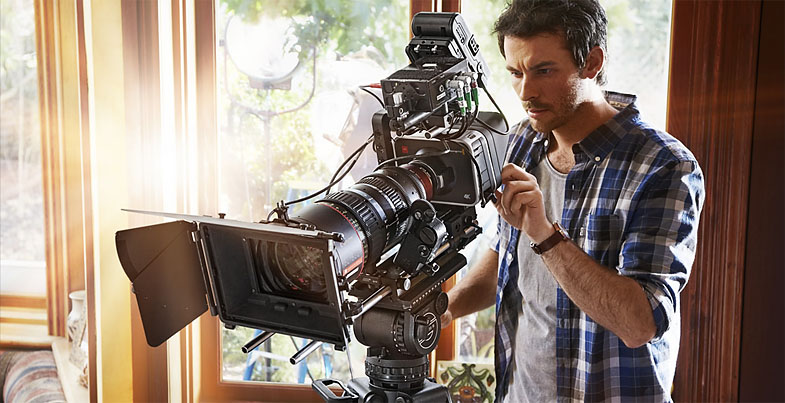
Fecha: 12. 04. 2017,
Categoría: Novedades
ARTÍCULO COMPLETO
El corrector de color y editor de vídeo Blackmagic DaVinci Resolve 12.5 se ha convertido oficialmente en la aplicación recomendada para el procesamiento de material procedente de las cámaras Panasonic AG-DVX200. De este modo, se suma a programas como Adobe Premiere Pro CC, Final Cut Pro X 10.2/10.3, Avid Media Composer 8.4 y Grass Valley EDIUS. Panasonic menciona en los resultados de sus pruebas una compatibilidad sin problemas con archivos MOV y MP4 (el contenedor AVCHD debe convertirse primero a MP4; consulte las instrucciones aquí o aquí); además, proporciona un manual en PDF para importar archivos a la aplicación DaVinci Resolve y un manual para trabajar con correcciones 3D LUT (véase más abajo).
Aplicación de correcciones 3D LUT V-709 al material V-Log de la DVX200
Descargue el archivo «VLog_to_V709_forV35_JP.zip» de alguna de las siguientes páginas:
pro-av.panasonic.net/jp/varicam/35/dl.html
pro-av.panasonic.net/jp/varicam/lt/dl.html
Descomprima el archivo que contiene tres tipos de archivos LUT. En DaVinci Resolve puede utilizar los formatos «.cube» y «.vlt».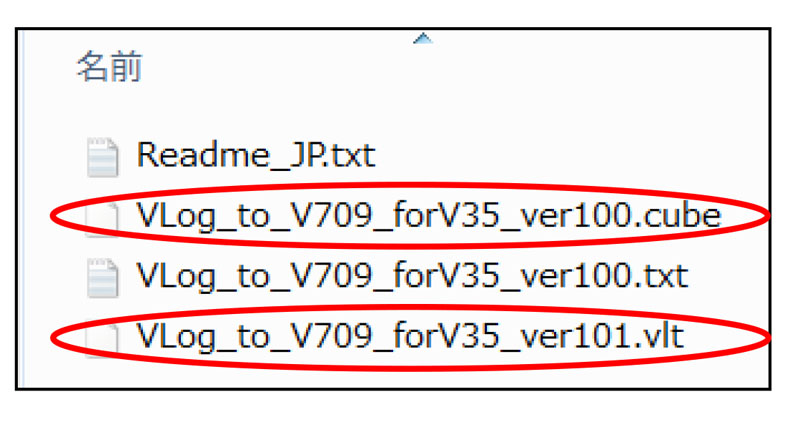
Los archivos «.cube» y «.vlt» deben colocarse en un directorio específico dependiendo del sistema operativo utilizado. En Windows, la ruta es «C:\ProgramData\Blackmagic Design\DaVinci Resolve\Support\», mientras que en Mac OS es «Library/Application Support/Blackmagic Design/DaVinci Resolve/LUT/». Crea aquí un nuevo directorio (por ejemplo, «Panasonic») y copia en él los archivos «.cube» y «.vlt». Inicia DaVinci Resolve.
Activa el modo «Media». Importa el clip de vídeo. Haga clic con el botón derecho del ratón en el archivo importado y seleccione 3D LUT > Panasonic > Vlog_to_V709_forV35_ver100. Las correcciones LUT también se pueden aplicar en el modo «Color», igualmente haciendo clic con el botón derecho del ratón en el vídeo y seleccionando 3D LUT > Panasonic > Vlog_to_V709_forV35_ver100.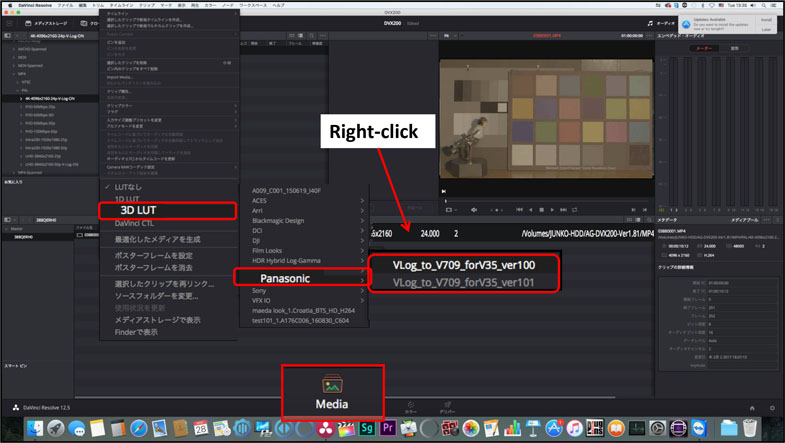
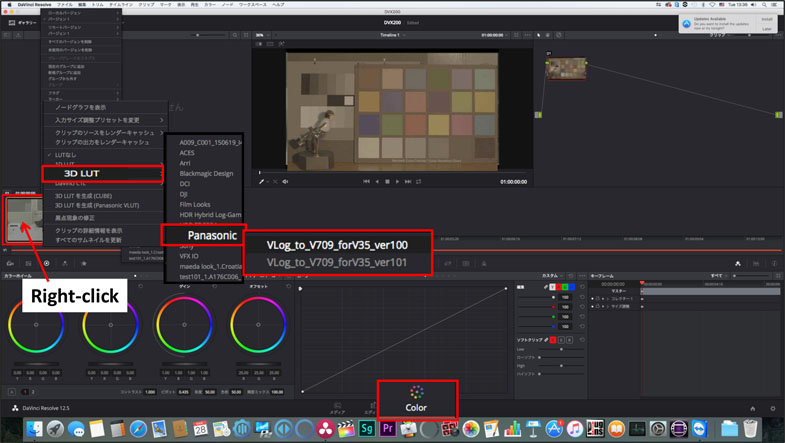
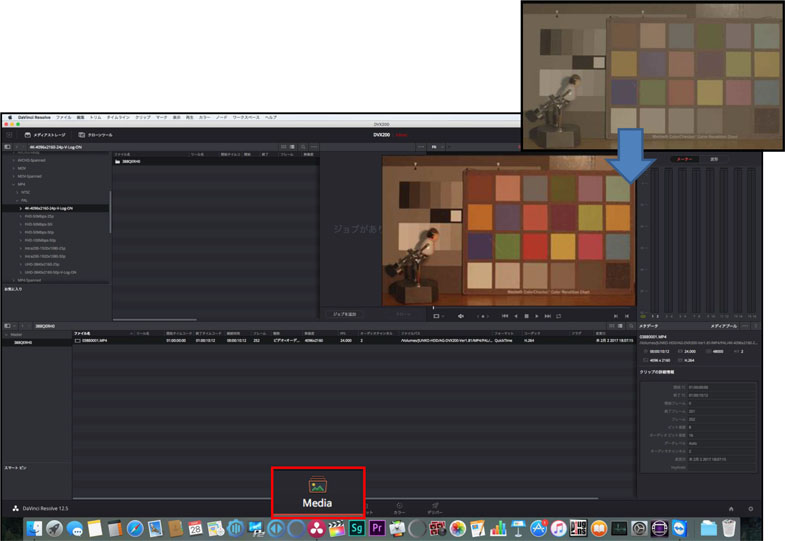
Compruebe en el monitor de previsualización si las correcciones LUT según la norma 709 se han aplicado correctamente.
Fecha: 12. 04. 2017,
Categoría: Novedades
ARTÍCULO COMPLETO