
 CZ
CZ SK
SK EU
EU HU
HU AT
AT DE
DE SI
SI HR
HR
Nada en la cesta.

- Buscar
-
Iniciar sesión

-
0
Comparación
Añada productos para comparar, después aparecerán aquí y podrá comparar sus parámetros.
-
0
0 €
Novedades
El fabricante Datavideo presentó en la feria InfoComm Show 2016 de Las Vegas varias novedades para la gestión de retransmisiones en directo, conferencias, mesas redondas, etc. Para proyectos de instalación que requieren un cableado extenso, Datavideo ha desarrollado una nueva versión de la cámara de instalación PTC-150. La variante PTC-150T está equipada con tecnología HDBaseT para el control remoto, la visualización de vídeo y la alimentación a través de la interfaz Ethernet. Gracias a ello, la cámara se puede utilizar y controlar mediante un único cable de red. El receptor HDBaseT se incluye en el suministro y, gracias a su baja latencia, la cámara es ideal también para proyecciones en tiempo real, por ejemplo, en salas de conferencias, centros de prensa o salas de conciertos. Entre los demás productos presentados en la feria InfoComm 2016 cabe destacar la unidad KMU-100 (que convierte la salida de una cámara 4K/UHD en cuatro flujos HD independientes generados mediante un recorte configurable por el usuario a partir de los datos 4K originales), el RMC-400 (mando a distancia para controlar hasta cuatro unidades de repetición instantánea HDR-10) y el SEB-1200, que es un conjunto económico compuesto por la unidad de control HD de seis canales SE-1200MU y la consola de control RMC-260.
Fecha: 06. 06. 2016,
Categoría: Novedades
ARTÍCULO COMPLETO
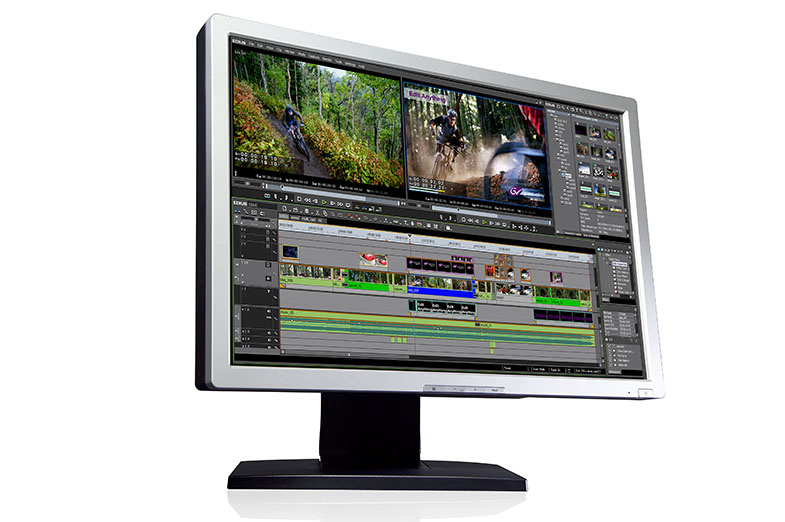
La nueva versión beta (8.20b0386) dela aplicación de edición de vídeo Grass Valley EDIUS 8 llega como respuesta a los problemas de seguridad (y al fin del soporte técnico) recientemente anunciados en la interfaz de QuickTime para Windows. Se trata de la primera parte de una actualización que reduce la dependencia de EDIUS de la plataforma QuickTime. La segunda parte prevista eliminará algunas restricciones que conlleva esta primera actualización:
Las siguientes funciones no estarán activas actualmente, tras aplicar la actualización y desinstalar QuickTime:
- Formatos de imagen:BMP (solo para exportación), JPEG, JPEG2000, TIFF, PSD, PNG, SGI, GIF, GIF89a, JFIF, Mac PICT y sgiRGB.
- Formatos de vídeo: MOV (excepto los códecs MPEG-2, H.264/AVC, HDV y 3ivx D4 4.5.1).
- Formatos de audio: MOV (excepto Linear PCM y AAC).
Fecha: 03. 06. 2016,
Categoría: Novedades
ARTÍCULO COMPLETO
¡La recién presentada cámara de cine digital Panavision DXL se basa en el sensor 8K de RED Digital Cinema! La cámara está diseñada para grabar material en 4K y 8K y está optimizada para los objetivos de gran formato de Panavision, incluidos los modelos de la serie Primo 70 con control de enfoque inalámbrico. El sensor se basa en la tecnología utilizada en las cámaras RED WEAPON 8K y ofrece tecnología CMOS de 16 bits, una resolución de 35,5 megapíxeles, un tamaño de 40,96 x 21,60 mm y grabación a velocidades de hasta 60 fps en resolución 8K Full Frame (8192 x 4320) o a 75 fps en modo 8K 2,4:1 (8192 x 3456). La cámara graba en el formato estándar RED R3D en soportes SSD y, junto con el material RAW 8K, es capaz de grabar también archivos proxy 4K en formatos ProRes o DNx. La Panavision DXL estará disponible únicamente en alquiler a principios de 2017.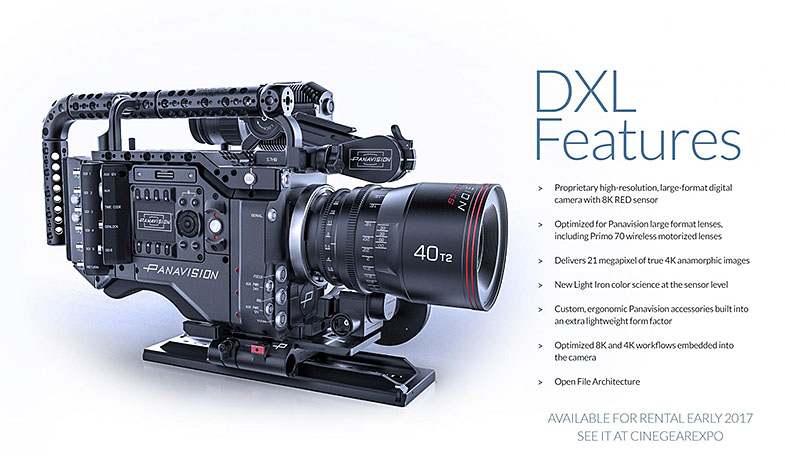
Fecha: 03. 06. 2016,
Categoría: Novedades
ARTÍCULO COMPLETO
La actualización 9.0.20 dela aplicación de audio Steinberg WaveLab incluye una interfaz de usuario renovada (diseño oscuro«BlackTheme») y corrige más de 40 errores. La actualización está disponible tanto para la versión Pro como para la Elements en la página web del fabricante. Steinberg también ha lanzado versiones de prueba de los programas WaveLab Pro 9 y WaveLab Elements 9. WaveLab sirve para editar y masterizar grabaciones y, en su nueva versión, incluye compatibilidad total con el formato M/S, la posibilidad de transferir fácilmente proyectos entre otras aplicaciones de la marca Steinberg y también el conjunto de plug-ins de masterización MasterRig. Las versiones de prueba son totalmente funcionales durante 30 días; la edición Pro requiere además un USB-eLicenser.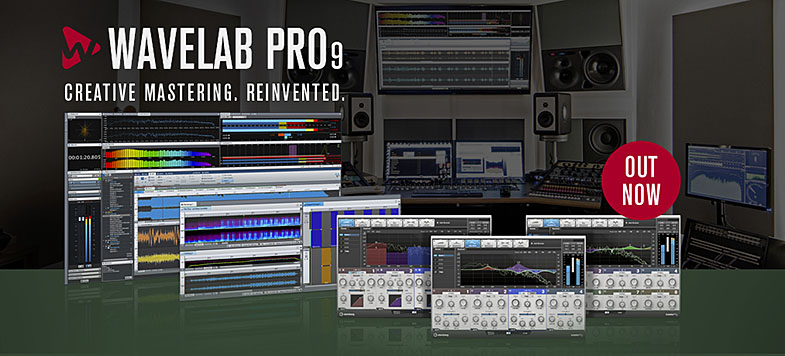
Fecha: 01. 06. 2016,
Categoría: Novedades
ARTÍCULO COMPLETO
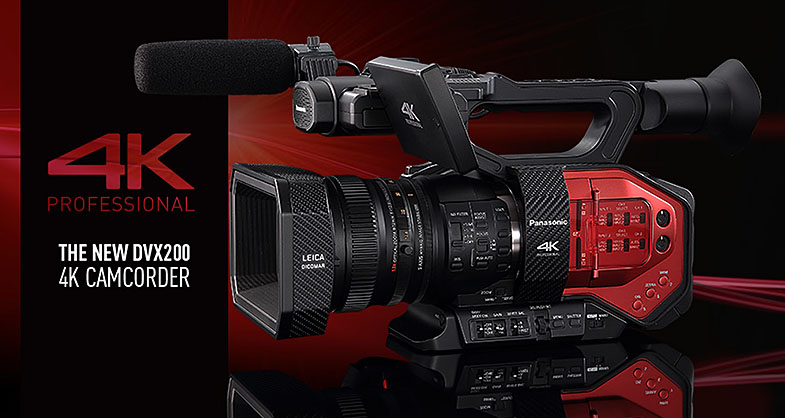
Firmware 1.71 para cámaras 4K Panasonic DVX200 ofrece compatibilidad con el nuevo módulo Wi-Fi (IEEE802.11 a/b/g/n/ac)AJ-WM50E. Las configuraciones de canales disponibles en la banda de 2,4 GHz son Auto, CH1, CH6 y CH11, mientras queen la banda de 5 GHz son Auto, CH36, CH40, CH44 y CH48. Descargar aquí.
Actualización del firmware de las cámaras Panasonic AG-DVX200
1. Visualización de la versión
1-1. Versión del firmware instalado en la cámara
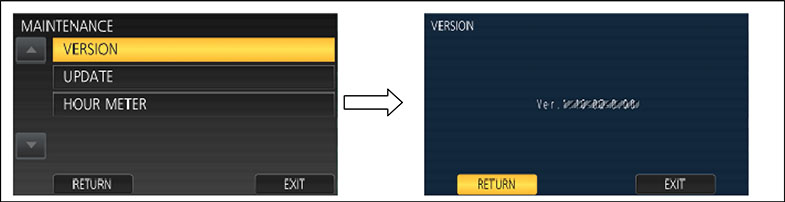
La versión del firmware se puede consultar en la pantalla MAINTENANCE del menú de la cámara.
- 1. Encienda la cámara.
- 2. Pulse el botón MENU para mostrar el menú del dispositivo.
- 3. Seleccione el menú MAINTENANCE y toque la opción «MAINTENANCE» para abrir la ventana correspondiente.
- 4. Seleccione la opción «VERSION» (tocándola) para ver la versión actual del firmware.
1-2. Preparación
Advertencia: Antes de instalar la nueva versiónde
No apague la cámara durante la actualización ni retire la tarjeta de memoria de la ranura. Si la actualización se interrumpe, no la complete ni reinicie la cámara.
< Alimentación externa >
Utilice un adaptador de red externo.
< Preparación de la tarjeta SD >
- 1. Asegúrese de que la tarjeta SD (SDXC, SDHC) tenga al menos 4 GB de espacio libre.
- 2. Utilice una tarjeta SD que haya sido formateada correctamente para esta cámara. Nota: Formatee las tarjetas directamente en la cámara.
< Copie el nuevo firmware >
- 1. Tras aceptar las condiciones de la licencia, descargue la nueva versión del firmware; por ejemplo, para la versión 1.51 se trata del archivo«TC58NYG0N15K.zip». Encontrará el nuevo firmware en la página web http://pro-av.panasonic.net/en/.
- 2. Descomprima el archivo (por ejemplo,«TC58NYG0N15K.zip»).
- 3. Inserte la tarjeta SD formateada en la ranura correspondiente de su ordenador. Copie el archivo descomprimido «UPDATE.HDC» en el directorio raíz de la tarjeta. Por ejemplo, si su lector de tarjetas SD se identifica como unidad lógica D:\, la ruta al archivo será D:\UPDATE.HDC.
2. Actualización del firmware
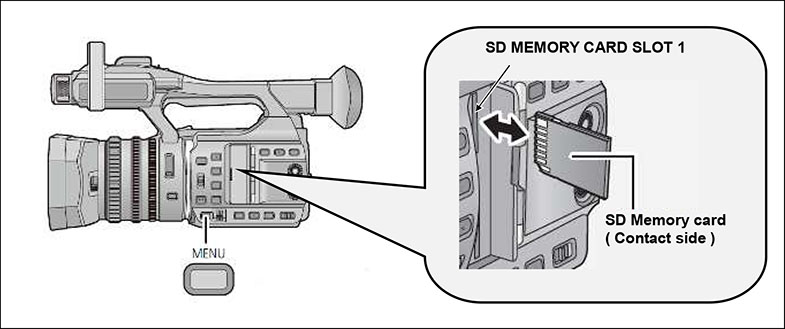
- 1. Encienda la cámara. Cambie el MODE SW a RECORDING.
- 2. Inserte la tarjeta SD en la ranura número 1.
- 3. Acceda al menú del dispositivo pulsando MENU.
- 4. Seleccione la opción«UPDATE»en la pantalla MAINTENANCE. Nota: Si no se reconoce el archivo de actualización, la cámara indicará un error mostrando el mensaje «CHECK CARD». Asegúrese de que el archivo se ha grabado correctamente en la tarjeta.

- 5. La comprobación del archivo de actualización tarda unos segundos. Durante este proceso, se muestra el mensaje«Please wait».Si el archivo se detecta correctamente, se muestra la versión del firmware de la cámara y, al mismo tiempo, la versión del archivo de actualización.
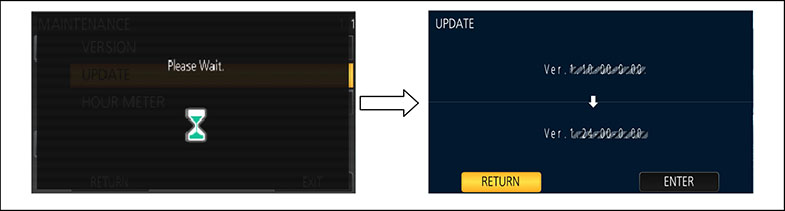
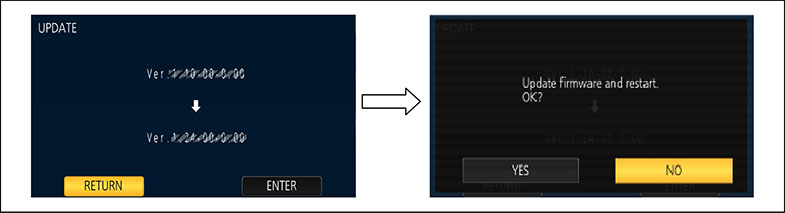
- 6. Pulse el botón«ENTER».
- 7. En la siguiente pantalla, confirme la actualización. Al seleccionar«YES», comenzará el proceso de actualización. En caso contrario («NO»), aparecerá el menú OTHER FUNCTION.
- 8. El progreso de la actualización se indica continuamente.
La actualización dura aproximadamente entre1 y 2minutos. No apague la cámara durante la instalación.
- 9. Una vez finalizada la actualización, el dispositivo se reiniciará y aparecerá el mensaje «Update is completed».
- 10. Pulse el botón «OK». A continuación, aparecerá el menú habitual «Recording».

< Consecuencias de una actualización incorrecta del firmware >
Si se apaga el dispositivo o se extrae la tarjeta durante la actualización, el firmware no se actualizará correctamente. La siguiente tabla resume la reacción del dispositivo ante diversas situaciones anómalas durante la instalación.
|
Proceso |
Extracción de la tarjeta SD |
Desconexión de la alimentación |
|
Lectura de datos de la tarjeta SD. |
El proceso de actualización se interrumpe. |
La cámara está lista para funcionar tras volver a encenderla. Reinicie la actualización. |
|
Actualización. (Escritura de nuevos datos en la memoria Flash ROM del dispositivo). |
Se ignora la extracción de la tarjeta. La actualización continúa con normalidad. |
Tras volver a encender la cámara, continúa el proceso de grabación del nuevo firmware. |
3. Confirme la versión del firmware
Para confirmar el número de versión delfirmware, repita el paso 1. Ahora puede eliminar el archivo de actualización de la tarjeta SD.
Fecha: 31. 05. 2016,
Categoría: Novedades
ARTÍCULO COMPLETO